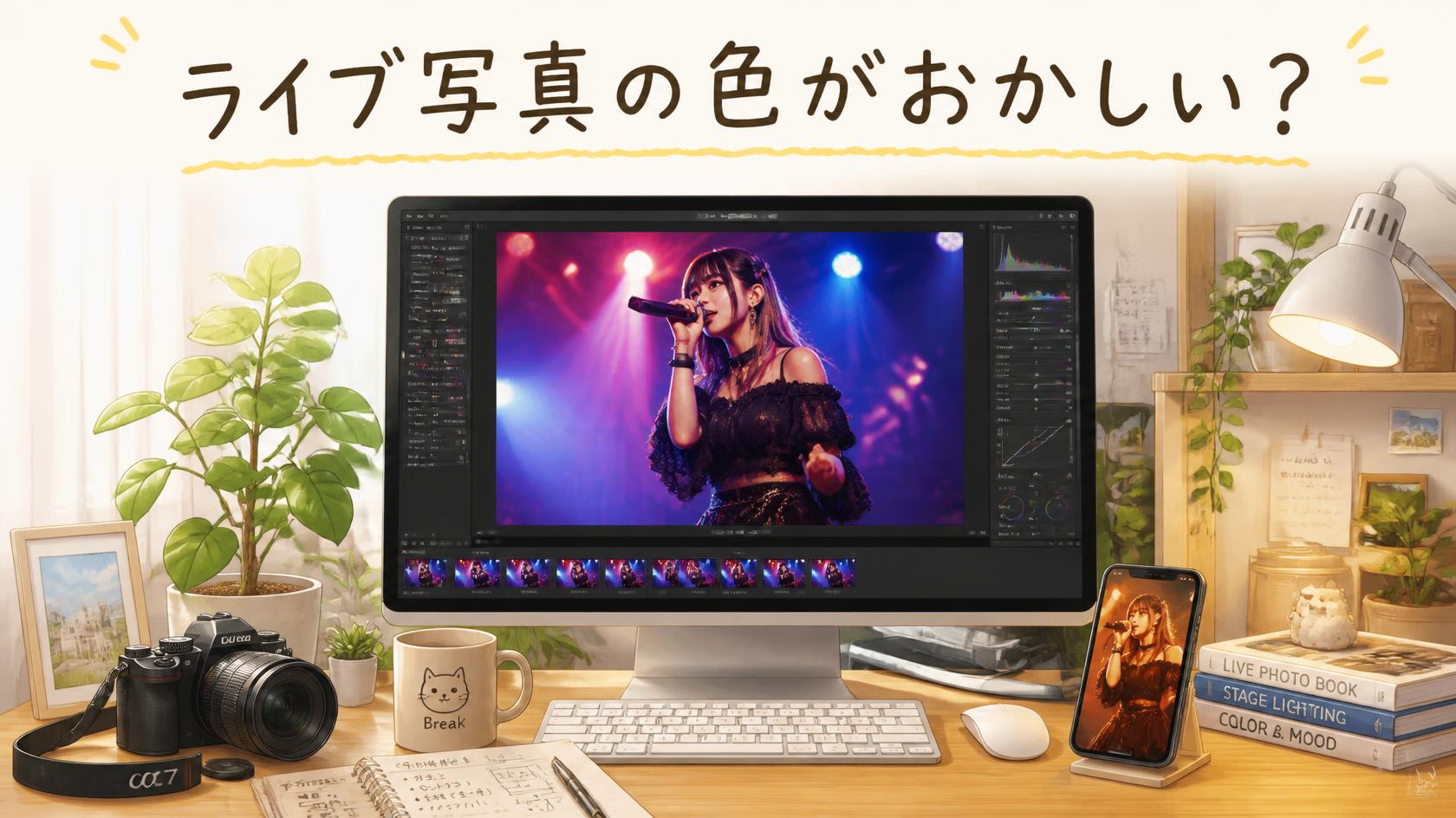
パソコンではきれいに仕上がったはずのライブ写真。それなのにスマホで確認すると、「肌が赤っぽい」「青が強すぎる」「思ったより暗い」と感じたことはありませんか?
何度も色を調整し直していると、「自分の編集がおかしいのかな」と不安になりますよね。
ところが、原因はレタッチだけとは限りません。同じ写真でも、モニターやスマホの色再現、画面の明るさ、表示設定、周囲の照明などによって見え方は変わります。
特にライブ写真は、赤・青・紫などの強いステージ照明と人物の肌色が混在するため、画面による色の違いが気になりやすいジャンルです。
この記事では、パソコンとスマホでライブ写真の色が違って見える原因から、写真編集用モニターを選ぶポイントまで紹介します。
「今のモニターでは色に自信を持って編集できない」という方は、写真編集を意識して作られたASUS ProArt Display PA279CRVも候補になります。
パソコンで編集したライブ写真の色がスマホで違うのはなぜ?
まず知っておきたいのは、同じ画像ファイルを開いても、すべての画面でまったく同じ色に見えるとは限らないということです。
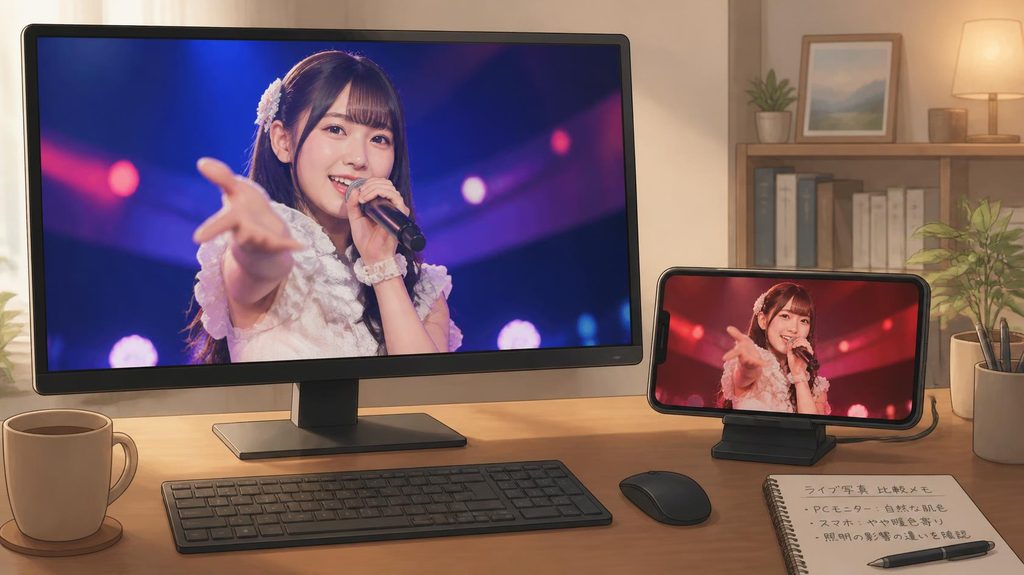
パソコンのモニターとスマホでは、ディスプレイそのものが違います。さらに画面の明るさや色温度、表示できる色の範囲、端末側の設定なども異なります。
例えば、パソコンでちょうどいい明るさに仕上げたつもりでも、モニター自体がかなり明るい設定になっていたとします。
その写真を別の端末で見ると、「思っていたより暗い」と感じることがあります。
逆にスマホ側の画面が鮮やかに見える設定なら、パソコンでは自然だったステージ照明が派手に感じられることもあるでしょう。
そのため、スマホで色が違って見えたからといって、すぐに写真を編集し直すのはおすすめしません。
まずは写真そのものではなく、表示している画面に違いがないかを確認してみてください。
ライブ写真は特に色の違いが気になりやすい
赤・青・紫など強いステージ照明が多い
ライブ写真では、一般的な屋外写真とは違った色を扱う機会が多くなります。
赤一色のステージから一瞬で青へ変わったり、紫やピンクの照明が重なったりすることも珍しくありません。
こうした鮮やかな色が写真の大部分を占めると、ディスプレイによる見え方の違いも気になりやすくなります。
パソコンではちょうどいい赤に見えたのに、スマホでは赤が強烈に感じる。そんな違いが出たときは、編集だけでなく両方の画面環境を確認してみましょう。
推しの肌色はわずかな違いでも気になりやすい
ステージ照明なら多少色が違っても気にならないのに、顔の色が変わるとすぐに違和感を覚えることがあります。
特に推しをきれいに仕上げたいライブ写真では、肌が少し赤い、黄色い、青白いといった違いが気になりますよね。
そこでスマホを見るたびに肌色を修正していると、今度はパソコンで見たときに不自然になることもあります。
編集の基準となる画面が安定していない状態では、「どの色に合わせればいいのか分からない」という状態になりやすいのです。
暗い背景と明るい照明が同時に入る
ライブ写真では、暗い客席やステージ背景と、強く照らされた演者が同じ写真に入ります。
画面の明るさが極端に高いと暗部まで見えやすくなり、逆に暗い画面では黒い部分がつぶれているように感じる場合があります。
「色がおかしい」と感じていても、実際には色だけではなく画面の明るさによって印象が変わっているケースもあります。
写真の色がおかしく見える6つの原因
1.モニターによって色の再現が違う
モニターは、製品によって色の見え方に違いがあります。
鮮やかさを重視した製品もあれば、写真や映像制作を意識して色再現を重視した製品もあります。
普段使っているモニターが実際より青っぽく表示していれば、その画面を見ながら色を補正することで、別の端末では違った印象になる可能性があります。
2.画面の明るさが違う
見落としやすいのが画面の明るさです。
モニターをかなり明るくした状態でライブ写真を編集すると、自分では十分に明るい写真だと思っていても、別の画面では暗く見えることがあります。
反対に暗すぎる画面で編集すると、必要以上に写真を明るくしてしまうことも考えられます。
色だけを疑う前に、普段編集しているモニターの明るさも確認してみましょう。
3.モニターが表示できる色域が違う
写真編集用モニターを探すと、「sRGB」「Adobe RGB」といった言葉をよく目にします。
簡単にいうと、色域とは扱える色の範囲を考えるためのものです。
ただし、色域が広ければ無条件に写真がきれいになるわけではありません。
重要なのは、自分が最終的に写真をどこで見せるのかです。
SNSやWebへの投稿が中心なら、まずsRGBを意識した環境を基準にすると考えやすくなります。本格的な写真編集やプリントまで行うなら、Adobe RGBなどの広い色域を扱える環境も選択肢になります。
4.モニターの色が経年変化している
長く使っているモニターが、購入したときとまったく同じ状態を維持しているとは限りません。
「以前は気にならなかったのに、最近どうも色が合わない」という場合は、写真だけではなくモニター側にも目を向けてみてください。
写真編集を続けるなら、表示状態を確認・調整できる環境を作ることも重要になります。
5.スマホ側の表示設定が影響している
スマホには、周囲の環境に合わせて画面の明るさや色味を変える機能が搭載されている場合があります。
夜になると画面を暖色寄りにする設定などが有効になっていれば、当然ライブ写真の見え方にも影響します。
「PCとスマホで色が違う」と感じたときは、スマホ側で色や明るさを変化させる機能が動作していないか確認してみましょう。
6.部屋の照明でも写真の見え方が変わる
意外に影響するのが、写真を編集している部屋の環境です。
昼間の自然光が入る部屋と、夜の暖色系照明だけの部屋では、同じモニターを見ていても人間が感じる色は変わります。
ライブ写真を編集するたびに画面の色が違って感じるなら、モニターだけではなく、編集している時間帯や周囲の照明も確認してみてください。
sRGBとAdobe RGBはどっちを選べばいい?
写真編集用モニターを選ぶとき、多くの人が迷うのがsRGBとAdobe RGBです。
| 比較項目 | sRGB | Adobe RGB |
|---|---|---|
| 色域 | Webで広く使われる標準的な色空間 | sRGBより広い範囲の色を扱える |
| SNS・Web | 基準にしやすい | 必須ではない |
| 写真編集 | 対応可能 | 本格的な色管理で候補 |
| プリント | 用途によって対応 | 印刷まで意識する場合に候補 |
| 向いている人 | SNS投稿・Web公開が中心 | 写真編集・プリントまで本格的に行う人 |
地下アイドルやライブ写真を撮影し、完成した写真をXやInstagramなどで見てもらうことが中心なら、まずsRGBを基準に考えて問題ありません。
Adobe RGBに対応していないとライブ写真をきれいに編集できない、というわけではないので安心してください。
反対に、プリントまで含めて写真作品として色を管理したい場合は、Adobe RGBを広くカバーするモニターを検討する意味が出てきます。
写真編集用モニターで失敗しない5つの選び方
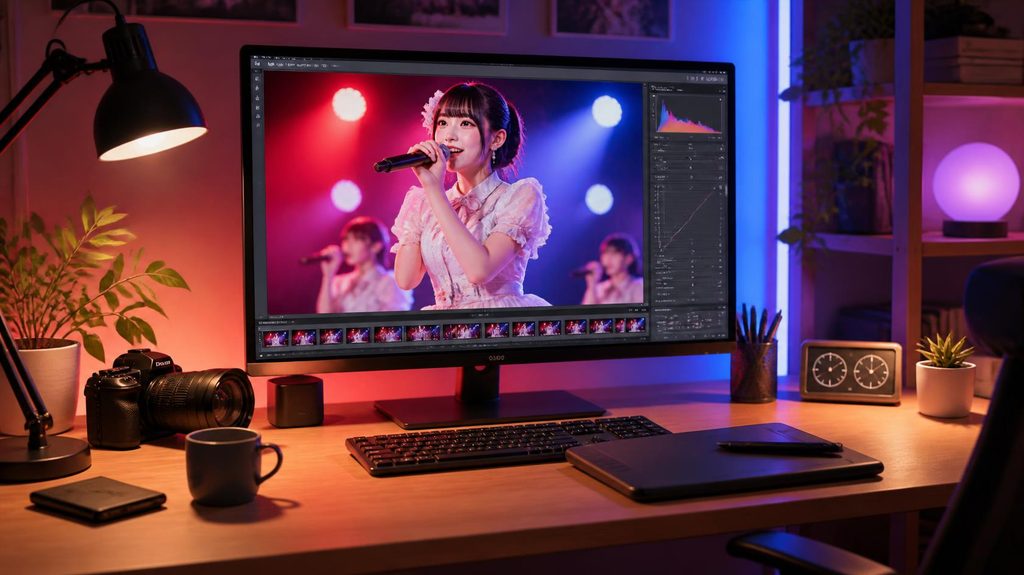
1.色域を確認する
最初に確認したいのが色域です。
SNSやWeb中心ならsRGB、プリントを含めた本格的な写真制作まで考えるならAdobe RGBへの対応も確認します。
商品ページに色域のカバー率が記載されている場合は、「広色域」という言葉だけではなく、どの色空間について記載されているのかまで見てください。
2.色精度を確認する
家電量販店でモニターを見ると、色が鮮やかな製品ほどきれいに感じることがあります。
しかし、写真編集では単純に派手な画面を選べばよいわけではありません。
自分の好みに合わせて写真を盛って見せてくれる画面より、編集するときの基準として使いやすい色再現を重視したモニターの方が向いています。
写真編集向け製品では、メーカーが色精度や工場出荷時の調整についてどのように説明しているかも確認しておきましょう。
3.キャリブレーションへの対応を確認する
写真編集について調べていると「キャリブレーション」という言葉も出てきます。
これは簡単にいえば、モニターの表示を基準に近づけるために調整することです。
モニターによって対応方法は異なり、専用機器を使ったハードウェアキャリブレーションに対応する写真編集向け製品もあります。
趣味でSNSへ投稿する程度なら必ずしも本格的な設備が必要とは限りませんが、色を重要視するほど確認したいポイントになります。
4.27インチ前後は写真を確認しやすい
ライブ写真では、写真全体の構図を確認しながら、推しの表情や髪、衣装など細かな部分も見たくなります。
27インチ前後なら作業スペースを確保しやすく、写真全体と細部を確認する用途でも使いやすいサイズのひとつです。
ただし、大きければ大きいほど良いわけではありません。デスクの奥行きやモニターとの距離も考えて選びましょう。
5.4Kだけで写真編集用と判断しない
「写真編集なら4Kを買えば大丈夫」と考えてしまいがちですが、4Kは主に解像度に関する要素です。
写真を細かく表示できても、色域や色精度まで自動的に優れているとは限りません。
写真編集用として選ぶなら、解像度だけでなく、色域・色精度・キャリブレーションへの対応をセットで確認してください。
ライブ写真編集におすすめのモニター2選
ASUS ProArt Display PA279CRV|初めて写真編集環境を整えたい人向け
「一般的なモニターから、写真編集を意識したモデルへ買い替えたい」という人が検討しやすいのがASUS ProArt Display PA279CRVです。
27インチの4Kディスプレイで、ASUSのProArtシリーズとしてクリエイティブ用途を意識したモデルです。
ライブ写真では、推しの表情だけでなく、衣装の細部やステージ照明、背景まで確認しながら編集するため、4Kの作業領域も活かせます。
USB-C接続にも対応しているため、対応するノートPCと組み合わせて写真編集環境をすっきりさせたい人にも候補になります。
「BenQ SW272Uほど本格的な環境が必要かは分からない。でも、色を意識してライブ写真を編集したい」という人なら、まず比較したいモデルです。
BenQ SW272U|色管理を本格的に行いたい人向け
ライブ写真の色をより本格的に管理したい人には、BenQ SW272Uが候補になります。
27インチ4Kの写真編集向けモニターで、Adobe RGBを含む広色域を扱えることに加え、ハードウェアキャリブレーションに対応しているのが大きな特徴です。
例えばSNSへ写真を投稿するだけでなく、プリントしたり、作品としてライブ写真を仕上げたりするようになると、編集時の色を安定させる重要性が高くなります。
その一方で、SNS投稿が中心の初心者にとっては必要以上の環境になる可能性もあります。
「写真編集を始めたから高性能な方を買う」のではなく、色管理まで本格的に取り組みたいかどうかで判断するのがおすすめです。
ASUS ProArt PA279CRVとBenQ SW272Uはどっちがおすすめ?
どちらを選ぶか迷ったら、「どこまで色管理を重視したいか」で決めると分かりやすいです。
| 比較項目 | ASUS ProArt Display PA279CRV | BenQ SW272U |
|---|---|---|
| おすすめする人 | 初めて写真編集向けモニターを導入したい人 | 色管理を本格的に行いたい人 |
| 画面サイズ | 27インチ | 27インチ |
| 解像度 | 4K | 4K |
| 色域の考え方 | 写真・動画編集を意識した広色域 | Adobe RGBを含む広色域を重視 |
| キャリブレーション | 写真編集環境を整えたい人向け | ハードウェアキャリブレーション対応 |
| 向いている用途 | SNS・Web・一般的な写真編集 | 本格的な写真編集・色管理・プリント |
ライブ写真をこれから本格的に編集していきたい人なら、ASUS ProArt Display PA279CRVから検討しやすいでしょう。
一方、SNSへ投稿するだけでなく、プリントや作品制作まで含めて色を管理したいなら、BenQ SW272Uが候補になります。
価格だけで優劣を決めるのではなく、自分がどこまで色にこだわるのかで選ぶことが大切です。
写真編集用モニターを買えばスマホと完全に同じ色になる?
ここは誤解しやすいポイントです。
写真編集向けモニターを購入しても、すべてのスマホやパソコンで完全に同じ色に見えるようになるわけではありません。
写真を見る側の環境は人によって違います。
- スマホの機種
- ディスプレイの種類
- 画面の明るさ
- 色温度
- 自動輝度調整
- 周囲の照明
これらは投稿する側では完全にコントロールできません。
では、写真編集用モニターを使う意味がないのかというと、そうではありません。
大切なのは、自分が編集するときの基準を安定させることです。
毎回違う画面や極端に鮮やかなディスプレイを基準に編集すると、その日の環境によって仕上がりが変わりやすくなります。
基準となるモニターを決めることで、「昨日は赤くしたのに今日は青くしたくなる」といったブレを減らしやすくなります。
モニターを買い替える前に試したいこと
画面の明るさを見直す
いきなりモニターを買い替える前に、現在使用している画面の明るさを確認してみましょう。
明るさを最大付近にしたまま編集していると、別の端末で写真を見たときに暗く感じる原因になることがあります。
逆に暗すぎる状態なら、写真を必要以上に明るく補正してしまう可能性があります。
「色がおかしい」と感じたときこそ、色だけではなく明るさも確認してください。
色を変化させる表示機能を確認する
パソコンやスマホには、時間帯や周囲の明るさに合わせて画面の色温度を変える機能が搭載されている場合があります。
編集時にこうした機能が動作すると、写真データそのものは変わっていなくても見た目だけが変わります。
特に夜に編集することが多い人は、画面が暖色寄りになっていないか確認してみましょう。
複数の端末で写真を確認する
スマホ1台で色が違って見えただけで、すぐに編集をやり直す必要はありません。
可能であれば、別のスマホやタブレット、パソコンなどでも確認してみてください。
1台だけ極端に違って見えるなら、その端末の表示設定が影響している可能性もあります。
今使っているモニターの用途を確認する
一般事務やゲーム向けに購入したモニターで写真編集をしている場合、色再現より別の性能を重視して設計されていることがあります。
もちろん一般的なモニターでもライブ写真の編集はできます。
ただ、「スマホへ送るたびに色が違う気がする」「プリントすると想像と違う」といった悩みが続いているなら、写真編集を意識したモニターへ変える価値はあります。
ライブ写真の色とモニターについてよくある質問
パソコンとiPhone・Androidで写真の色が違うのは普通?
端末によってディスプレイ性能や設定が異なるため、同じ写真でもまったく同じ見え方になるとは限りません。
特に画面の明るさや色温度、自動調整機能などによって印象が変わることがあります。
大きく違って見える場合は、写真を編集し直す前に両方の表示設定を確認してみてください。
写真編集には4Kモニターが必要?
必須ではありません。
4Kなら細部を確認しやすいメリットはありますが、写真編集では解像度だけでなく色域や色精度も重要です。
「4Kだから写真編集向け」と判断せず、色に関する仕様まで確認しましょう。
写真編集ならAdobe RGB対応モニターが必要?
SNSやWeb公開が中心なら、必ずしもAdobe RGB対応モニターが必要とは限りません。
まずsRGBを基準に安定した環境で編集する方が、用途に合っている人も多いでしょう。
プリントや作品制作まで含めて色管理を本格化したい場合は、Adobe RGBを広く扱えるモニターも候補になります。
モニターの明るさは高い方が写真編集しやすい?
明るければよいわけではありません。
明るすぎるモニターでは写真そのものまで明るく見えるため、実際には暗い写真に仕上げてしまうことがあります。
重要なのは、極端な明るさにせず、安定した環境で編集することです。
ノートPCの画面だけでもライブ写真を編集できる?
もちろんできます。
最近のノートPCには色再現を意識したディスプレイを搭載したモデルもあります。
ただし、すべてのノートPCが写真編集向けとは限りません。
色の違いが気になるようになったら、使用しているノートPCのディスプレイ仕様や表示設定を確認し、それでも基準を作りにくい場合は外部モニターを検討するとよいでしょう。
まとめ|ライブ写真の色を安定させたいなら編集する画面にも目を向けよう
パソコンで編集したライブ写真をスマホで見ると色がおかしく感じる場合、必ずしも編集方法だけが原因とは限りません。
モニターの色再現、色域、画面の明るさ、スマホ側の表示設定、周囲の照明など、さまざまな要素によって写真の見え方は変化します。
特にライブ写真は赤・青・紫などの強い照明や人物の肌色を扱うため、画面による違いを感じやすいジャンルです。
SNSやWebへの投稿が中心なら、まずsRGBを基準に考えれば十分です。本格的な色管理やプリントまで取り組むようになったら、Adobe RGB対応環境も検討するとよいでしょう。
そして写真編集向けモニターを導入する目的は、すべてのスマホで完全に同じ色を表示することではありません。
自分がライブ写真を仕上げるときの「基準となる画面」を安定させることが大きな目的です。
初めて写真編集向けモニターへ買い替えるならASUS ProArt Display PA279CRV、より本格的な色管理まで考えるならBenQ SW272Uを比較してみてください。
コメント