「ライブで推しを撮ったのに、顔が真っ白になってしまった……」
「暗いライブハウスでは、写真がブレたりザラザラになったりする」
「iPhoneやAndroidで、写真と動画をきれいに撮る設定が知りたい」
地下アイドルのライブや撮影可能なイベントでは、せっかくのシャッターチャンスをきれいに残したいですよね。
ところが、ライブ会場はスマホにとって難しい撮影環境です。背景が暗い一方で、アイドルの顔には強いスポットライトが当たり、曲の途中で照明が大きく変化することもあります。
ライブ撮影のスマホ設定で大切なのは、推しの顔にピントを合わせ、白飛びしないよう露出を調整し、写真と動画で適切な撮影モードを使い分けることです。
暗い会場だからといって、ナイトモードや4K・60fpsを使えば必ずきれいに撮れるわけではありません。
この記事では、iPhone・Androidの具体的な設定方法をはじめ、AE/AFロック、暗所撮影、動画の解像度・fps、音割れ対策まで解説します。
まずは、ライブ撮影で確認しておきたい設定から見ていきましょう。
なお、長時間の動画撮影では、カメラ設定だけでなくバッテリー残量の確認も欠かせません。開演前に充電できるよう、持ち運びやすいモバイルバッテリーを用意しておくと安心です。


ライブ撮影におすすめのスマホ設定【写真・動画の早見表】
ライブ撮影が初めてなら、まずはスマホの標準カメラを使い、必要な設定だけ変更する方法がおすすめです。
写真と動画では、優先する設定が少し異なります。
| 設定項目 | 写真撮影 | 動画撮影 |
|---|---|---|
| 撮影モード | 通常の写真モード | 通常の動画モード |
| ピント | 推しの顔をタップ | 被写体をタップして確認 |
| 露出 | 白飛びする場合は下げる | 照明の変化に合わせて調整 |
| AE/AFロック | 必要な場面だけ使用 | 被写体の移動に注意 |
| フラッシュ・ライト | オフ | オフ |
| ズーム | 無理な拡大を避ける | 急な倍率変更を控える |
| 解像度 | 標準の高画質設定 | 1080pを出発点にする |
| フレームレート | 通常は設定不要 | 30fpsを出発点にする |
この表は、すべてのスマホやライブ会場で最適になる設定を示したものではありません。
カメラ性能や照明、アイドルの動きによって撮影結果は変わります。まずは基本設定で試し、うまく撮れない部分を調整していきましょう。
ライブ写真ではピントと露出を優先する
写真撮影では、まずアイドルの顔にピントが合っているかを確認します。
そのうえで、顔や衣装が明るくなりすぎていないかをチェックしましょう。
ライブ会場では、背景が暗くてもステージ上の人物には強い照明が当たっていることがあります。
この場合、背景を明るくしようとすると、顔が白飛びしてしまう可能性があります。
背景の暗さよりも、推しの表情が自然に見える明るさを優先することがポイントです。
ライブ動画では解像度とfpsも確認する
動画撮影では、ピントと露出に加えて、解像度とフレームレートを確認します。
初めて撮影する場合は、1080p・30fpsを出発点にすると設定を比較しやすくなります。
明るいステージで激しいダンスを撮影するなら60fps、高精細な映像を残したいなら4Kも選択肢になります。
ただし、暗い会場では60fpsが不利になる場合もあるため、数字の大きさだけで選ばないようにしましょう。
開演前に確認したい7つの項目
- 写真・動画撮影が許可されているか
- フラッシュや動画ライトがオフになっているか
- カメラレンズが汚れていないか
- ピントと露出の操作方法を確認したか
- 動画の解像度とfpsを設定したか
- バッテリー残量と保存容量は十分か
- 通知や着信への対策を確認したか
ライブによっては、静止画のみ撮影可能、動画は特定の曲だけ許可など、ルールが異なります。
撮影可能なイベントでも、主催者や会場の案内を必ず優先してください。
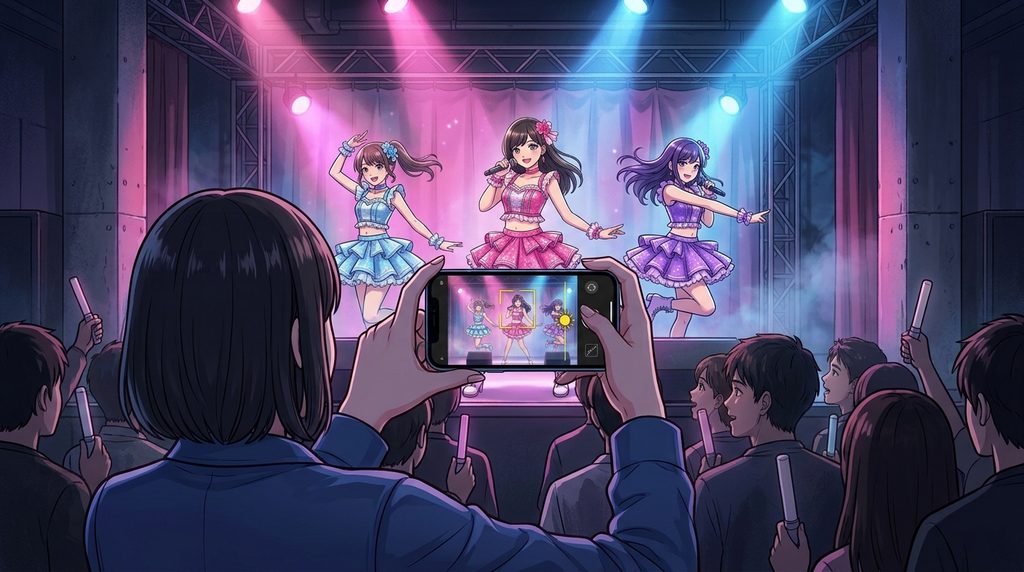
iPhoneでライブ撮影するときのカメラ設定
iPhoneでは、標準の「カメラ」アプリでピントや露出を調整できます。
ライブ撮影では、まず顔をタップしてピントを合わせ、明るさを確認することから始めましょう。
推しの顔をタップしてピントを合わせる
iPhoneのカメラは通常、ピントと露出を自動で調整します。
ただし、ライブ会場では背景のLEDスクリーンや照明にピントが合ってしまう場合があります。
そんなときは、次の操作を試してください。
- iPhoneの「カメラ」アプリを開く
- 写真モードを選ぶ
- 画面に写っているアイドルの顔をタップする
- ピントが合ったことを確認する
- シャッターを押す
アイドルがステージの前方や後方へ移動した場合は、必要に応じてもう一度ピントを合わせましょう。
顔が小さく写っている場合は、人物の近くにある同じくらいの距離の部分をタップしてみる方法もあります。
露出を下げて顔の白飛びを防ぐ
ライブ撮影でよくある失敗が、スポットライトによる白飛びです。
白飛びとは、明るい部分の階調が失われ、顔や衣装が白一色のように写ってしまう状態です。
iPhoneでは、次の操作で露出を調整できます。
- カメラ画面でアイドルの顔をタップする
- ピントの枠の近くに表示される太陽のマークを確認する
- 上下にドラッグして明るさを調整する
- 顔や衣装が白くなりすぎない位置で撮影する
例えば、白い衣装を着たアイドルに強い照明が当たっている場合は、露出を少し下げると衣装の模様が残りやすくなることがあります。
ただし、下げすぎると顔が暗くなるため、少しずつ調整してください。
AE/AFロックの設定方法と解除方法
AE/AFロックは、ピントと露出を固定する機能です。
AEは自動露出、AFはオートフォーカスを意味します。
iPhoneでは、次の操作で利用できます。
- カメラアプリを開く
- ピントを合わせたい位置を長押しする
- 「AE/AFロック」と表示されたら指を離す
- 必要に応じて露出を調整する
- 解除するときは画面をタップする
例えば、アイドルがステージ中央で歌い続けている場面では、ピントや明るさを固定することで撮影しやすくなる場合があります。
一方、アイドルが前後に移動したり、照明が大きく変わったりすると、固定した設定が合わなくなることがあります。
AE/AFロックは常にオンにするのではなく、撮影状況に合わせて使い分けることが大切です。
連写とナイトモードはどう使い分ける?
ダンス中の表情やポーズを撮りたい場合は、連写が役立つことがあります。
対応するiPhoneでは、シャッターボタンを左へスワイプして連写できます。操作方法は機種や設定によって異なるため、事前に確認しておきましょう。
一方、ナイトモードは暗い場所で明るい写真を撮るための機能ですが、動くアイドルには向かない場合があります。
撮影に時間がかかる設定では、人物の動きがブレとして写ることがあるためです。
激しく踊る場面では、通常の写真モードを基本にしてみましょう。
iPhoneで動画の解像度とfpsを変更する方法
iPhoneでは、対応する解像度やフレームレートを設定できます。
- 「設定」アプリを開く
- 「カメラ」を選択する
- 「ビデオ撮影」をタップする
- 対応する解像度とfpsを選ぶ
- カメラアプリで動画モードを確認する
機種によっては、動画撮影画面から解像度やfpsを切り替えられる場合もあります。
また、対応するiPhoneには、暗い環境でフレームレートを自動調整する機能があります。
ただし、すべての機種で同じ設定が利用できるわけではありません。
Androidでライブ撮影するときのカメラ設定
Androidでも、ピントや露出、動画の画質を調整できる機種があります。
ただし、Galaxy、Xperia、Google Pixelなど、メーカーによってカメラアプリの画面や操作方法が異なります。
ここでは、Androidで共通して意識したい設定を紹介します。
画面をタップしてピントを合わせる
多くのAndroidスマホでは、カメラ画面の被写体をタップしてピントを合わせられます。
ライブ中に背景の照明へピントが合ってしまった場合は、アイドルの顔をタップしてみましょう。
対応する機種では、顔認識AFや追尾AFなどを利用できる場合もあります。
ただし、暗い場所や強い逆光では、顔認識が安定しないことがあります。
その場合は、手動でピント位置を指定し直しましょう。
露出補正で白飛びを抑える
Androidでも、画面をタップしたあとに明るさを調整できる機種があります。
太陽のマークや明るさ調整のスライダーが表示される場合は、少しずつ動かしてみてください。
例えば、白い衣装を着たアイドルに強いスポットライトが当たっている場合は、露出を下げることで衣装の模様を残しやすくなる場合があります。
ただし、暗くしすぎると表情が見えなくなるため、顔の明るさを確認しながら調整しましょう。
AE/AFロックと追尾AFの違い
Androidには、ピントや露出を固定できる機種があります。
また、動く被写体を追いかける追尾AFに対応した機種もあります。
| 機能 | 特徴 | 向いている場面 |
|---|---|---|
| AE/AFロック | ピントと露出を固定する | 被写体の位置や照明が安定している場面 |
| 追尾AF | 動く被写体にピントを合わせ続ける | ステージ上を移動するアイドル |
| 通常のAF | カメラが自動でピントを調整する | 設定を簡単に済ませたい場合 |
ただし、追尾AFが利用できるか、AE/AFロックをどのように操作するかは機種によって異なります。
自分のスマホのカメラ設定を確認してください。
夜景モードとプロモードの注意点
Androidには、夜景モードやプロモードを搭載した機種があります。
夜景モードは暗い場所を明るく撮影するための機能ですが、激しく踊るアイドルには向かない場合があります。
プロモードでは、対応する機種でシャッター速度やISO感度を調整できます。
ただし、設定を間違えると通常の自動撮影より暗くなったり、ブレが大きくなったりすることがあります。
まずは通常の写真モードを基本にして、必要な場合にプロモードを試しましょう。
Androidで動画の画質とfpsを変更する方法
Androidでは、標準カメラアプリの動画モードから解像度やfpsを変更できる機種があります。
- カメラアプリを開く
- 動画モードを選ぶ
- 画質設定またはカメラ設定を開く
- 1080pや4Kなどの解像度を選ぶ
- 30fpsや60fpsなどのフレームレートを選ぶ
機種によっては、FHDやUHDという名称で表示されます。
FHDは一般的に1920×1080、UHDは一般的に3840×2160の解像度を指します。
選択できる設定は機種によって異なるため、対応する項目を確認してください。
ライブ撮影でピント・露出・AE/AFロックを使い分ける方法
ライブ撮影では、ピントと露出の設定が写真の仕上がりに大きく影響します。
特に、暗いライブハウスでは背景と人物の明るさに差があるため、カメラの自動設定だけではうまく撮れないことがあります。
ピントが背景に合ってしまうとき
背景のLEDスクリーンや照明にピントが合ってしまった場合は、アイドルの顔をタップして合わせ直しましょう。
それでも改善しない場合は、次の点を確認してください。
- ズーム倍率を上げすぎていないか
- カメラレンズが汚れていないか
- 被写体が暗すぎないか
- アイドルが前後に移動していないか
- AE/AFロックでピントが固定されていないか
特に、ステージの奥から前方へ移動する場面では、ピントを合わせ直す必要がある場合があります。
顔が白飛びするときは露出を下げる
ライブ会場では、背景が暗くてもアイドルの顔に強い照明が当たることがあります。
そのため、画面全体を明るくすると、顔や衣装が白飛びしてしまう場合があります。
そんなときは、露出を少し下げてみましょう。
背景を無理に明るくするより、推しの顔や衣装の明るい部分をきれいに残すことを優先しましょう。
AE/AFロックが役立つ場面
AE/AFロックは、アイドルとの距離や照明が比較的一定の場面で役立ちます。
例えば、ステージ中央で歌い続けている場合や、背景へピントが移るのを防ぎたい場合です。
ただし、照明が急に明るくなったり、アイドルが前後に移動したりした場合は、固定した設定が合わなくなることがあります。
ロックを使うこと自体が目的ではありません。撮影結果を確認しながら必要な場面だけ利用しましょう。
暗いライブ会場でスマホ撮影するコツ
暗いライブハウスでは、写真のブレやノイズが起こりやすくなります。
ただし、原因によって対処法は異なります。
まずは、手ブレと被写体ブレを区別しましょう。
手ブレと被写体ブレは別の問題
| 種類 | 原因 | 対処法 |
|---|---|---|
| 手ブレ | 撮影中にスマホが動く | 両手で安定して構える |
| 被写体ブレ | 撮影中にアイドルが動く | 明るい場面を狙う・速いシャッター速度を検討する |
スマホの手ブレ補正機能は、カメラの動きを抑えるためのものです。
そのため、手ブレ補正をオンにしても、ダンス中のアイドルの動きまで必ず止められるわけではありません。
ナイトモードが動くアイドルに向かない理由
ナイトモードは暗い場所で明るい写真を撮影するための機能です。
ただし、撮影に時間をかけたり複数の画像を合成したりする方式では、動く被写体がブレる場合があります。
| 撮影場面 | ナイトモードの判断 |
|---|---|
| 動かないステージ装飾 | 試す価値がある |
| 静止している人物 | 条件によって利用できる |
| ゆっくりした動き | ブレに注意する |
| 激しいダンス | 通常の写真モードを優先して検討 |
暗い会場だからといって、必ずナイトモードを使う必要はありません。
写真がザラザラになるノイズの原因
暗い場所では、カメラが感度を高くすることなどによって、ノイズが目立つ場合があります。
ノイズを減らしたい場合は、次の方法を試しましょう。
- 明るい照明が当たる瞬間を狙う
- 無理にデジタルズームを使いすぎない
- 必要以上に露出を上げない
- 撮影後の明るさ補正を強くしすぎない
暗い写真を編集で大幅に明るくすると、ノイズも目立ちやすくなる場合があります。
ズームすると画質が落ちるのはなぜ?
ライブ会場の後方から撮影すると、推しを大きく写すためにズームを使いたくなりますよね。
ただし、スマホによってはズーム倍率を上げると別のカメラへ切り替わります。
望遠カメラはメインカメラより暗所撮影に不利な場合があり、暗い会場では画質が低下することがあります。
また、デジタルズームでは画像の一部を拡大するため、細部が不鮮明になる場合があります。
最大倍率まで無理に拡大するより、少し広めに撮影した方がきれいに残せることもあります。
シャッター速度とISO感度を変更できる場合
プロモードなどを搭載したAndroidスマホでは、シャッター速度やISO感度を調整できる場合があります。
シャッター速度を速くすると動きを止めやすくなりますが、取り込める光が少なくなります。
ISO感度を高くすると暗い場面を明るく記録しやすくなりますが、ノイズが増える場合があります。
例えば、動くアイドルを撮影するときに1/250秒や1/500秒などを試すことがあります。
ただし、これらはすべてのライブ会場で使える推奨値ではありません。
照明が暗い場合は写真が暗くなりすぎることがあるため、撮影結果を確認しながら調整しましょう。
手持ち撮影を安定させたいならスマホグリップも選択肢
長時間スマホを構えていると、手首が疲れて撮影が不安定になることがあります。
そんなときは、スマホグリップを使う方法もあります。
例えば、Ulanzi JJ02は、スマートフォンを保持するグリップとして使える撮影用品です。
ただし、グリップを使っても被写体ブレがなくなるわけではありません。
また、ライブ会場では撮影補助用品の使用が禁止されている場合があります。
使用する場合は、主催者のルールとスマホの対応サイズを確認してください。

ライブ動画をスマホできれいに撮る設定【1080p・4K・30fps・60fps】
ライブ動画では、解像度とフレームレートの設定が重要です。
ただし、数字が大きければ必ずきれいに撮れるわけではありません。
暗いライブハウスでは、画質・明るさ・動きの滑らかさのバランスを考えて設定を選びましょう。
1080pと4Kはどちらがおすすめ?
1080pは一般的に1920×1080の解像度で、フルHDとも呼ばれます。
4Kは一般的に3840×2160の解像度で、1080pより多くの画素を記録できます。
| 項目 | 1080p | 4K |
|---|---|---|
| 解像度 | 1920×1080 | 3840×2160 |
| データ容量 | 比較的少ない | 大きくなりやすい |
| 細部の記録 | 標準的 | 高精細に残しやすい |
| 長時間撮影 | 扱いやすい | 容量・発熱に注意 |
| おすすめの用途 | SNS投稿・長時間録画 | 高精細な記録・編集 |
初めてライブ動画を撮影するなら、1080pから試すと設定しやすいでしょう。
高精細な映像を残したい場合は、スマホの性能や保存容量を確認したうえで4Kを検討してください。
30fpsと60fpsの違いと選び方
fpsは、1秒間に記録する映像のコマ数を表します。
30fpsは1秒間に30コマ、60fpsは1秒間に60コマを記録します。
一般的に、60fpsの方が速い動きを滑らかに表現しやすくなります。
ただし、暗い環境では30fpsの方が有利になる場合があります。
| 撮影状況 | 設定の出発点 |
|---|---|
| 暗いライブハウス | 1080p・30fps |
| 明るいステージでのダンス | 1080p・60fpsを検討 |
| 高精細な映像を残したい | 4K・30fpsを検討 |
| 長時間録画したい | 1080p・30fpsを基本に容量を確認 |
実際には、スマホのカメラ性能や動画処理によって適切な設定が変わります。
暗い会場で60fpsを使うときの注意点
60fpsは動きの滑らかさが魅力ですが、暗いライブ会場では注意が必要です。
一般に、60fpsでは1コマあたりに使える露光時間の上限が30fpsより短くなります。
そのため、暗い環境では映像が暗くなったり、ノイズが増えたりする場合があります。
例えば、暗いライブハウスで激しく踊るアイドルを撮影する場合、60fpsにすると動きは滑らかでも、顔が暗く見えることがあります。
そのようなときは、30fpsに変更して比較してみましょう。
手ブレ補正とHDR動画の設定
スマホには、動画撮影時の手ブレを抑える機能が搭載されている場合があります。
手持ちでライブを撮影する場合は、通常の手ブレ補正が役立つことがあります。
ただし、強力な手ブレ補正モードでは、画角が狭くなったり、暗い環境で画質が変化したりする場合があります。
また、HDR動画は明るい部分と暗い部分の階調を記録するための機能ですが、対応する再生環境によって見え方が異なることがあります。
SNSへ投稿する予定なら、利用するサービスや編集アプリとの互換性も確認しておきましょう。
ライブ動画の音割れを減らす方法
ライブ動画では、映像だけでなく音声も重要です。
ライブハウスでは大きな音が出るため、スマホのマイクが音を処理しきれず、録音した音が割れることがあります。
音割れが起きる場合は、次の点を確認しましょう。
- スマホのマイク部分を指やケースでふさいでいないか
- スピーカーのすぐ近くで撮影していないか
- 録音設定を変更できる機種か
- 短いテスト動画で音声を確認できるか
音割れは、撮影後の編集で完全に修復できない場合があります。
また、外付けマイクを使えば必ず改善するわけではありません。
ライブのような大音量環境では、マイクの入力許容レベルやスマホとの相性も重要です。
長時間撮影ではバッテリーと保存容量を確認する
ライブ動画を長時間撮影する場合は、バッテリー残量と保存容量に注意が必要です。
特に4K動画や高いフレームレートでは、ファイル容量が大きくなりやすくなります。
また、長時間の撮影ではスマホが発熱し、機種によっては録画が制限される場合もあります。
開演前には、次の準備をしておきましょう。
- 不要な動画や写真を整理して空き容量を確保する
- バッテリーを十分に充電する
- 動画の解像度とfpsを確認する
- スマホが高温になっていないか確認する
- 短いテスト撮影を行う
モバイルバッテリーを選ぶなら、容量だけでなく、スマホに合った充電端子や出力も確認しましょう。
Anker Power Bank(10000mAh, 22.5W)は、USB-Cケーブルが付属するモバイルバッテリーです。
ただし、付属ケーブルはUSB-C接続用のため、Lightning端子のiPhoneなどでは別途対応ケーブルが必要です。
また、充電しながらの動画撮影は発熱が増える場合があるため、できるだけ撮影前に充電を済ませておきましょう。
Xperia・Galaxy・Pixelで確認したいライブ撮影設定
Androidスマホは、メーカーや機種によって利用できるカメラ機能が異なります。
特に、Xperia・Galaxy・Google Pixelでは、撮影アプリの名称や設定項目が違う場合があります。
Xperiaで確認したい設定
一部のXperiaには、Photography ProやVideo Proなどの撮影アプリが搭載されています。
これらの機能に対応する機種では、ピントや露出、動画撮影に関する設定を細かく調整できる場合があります。
ただし、Xperiaのすべての機種に同じアプリが搭載されているわけではありません。
新しい機種ではカメラアプリの構成が異なる場合もあります。
まずは自分のXperiaに搭載されているカメラアプリを確認しましょう。
Galaxyで確認したい設定
一部のGalaxyには、プロモードやプロ動画モードなどが搭載されています。
対応する機種では、ISO感度、シャッター速度、ホワイトバランスなどを調整できる場合があります。
例えば、動くアイドルを撮影するときにシャッター速度を速くする方法があります。
ただし、シャッター速度を速くすると写真が暗くなりやすいため、照明に合わせた調整が必要です。
Google Pixelで確認したい設定
Google Pixelには、暗い場所での写真撮影を補助する夜景モードなどが搭載された機種があります。
ただし、夜景モードは動くアイドルの撮影に必ず適しているわけではありません。
特に、撮影中に人物が大きく動く場合は、被写体ブレが起きることがあります。
動画撮影についても、利用できる解像度やフレームレート、補正機能は機種によって異なります。
Androidは機種によって使える機能が違う
Androidスマホでは、同じメーカーでも機種や発売時期によってカメラ機能が異なります。
特に、次の項目は機種ごとに確認が必要です。
- AE/AFロックの有無と操作方法
- 追尾AFや顔認識AFの対応
- プロモードの有無
- シャッター速度やISO感度の調整範囲
- 動画の4K・60fps対応
- 手ブレ補正やHDR動画の対応
インターネットで見つけた設定方法が、自分のスマホでも同じように使えるとは限りません。
必ず機種名とカメラアプリのバージョンを確認してください。
ライブ撮影で失敗したときの原因と対処法
ライブ撮影では、事前に設定していても失敗することがあります。
そんなときは、写真や動画の状態から原因を探してみましょう。
| 失敗した状態 | 考えられる原因 | 最初に試す対策 |
|---|---|---|
| 顔にピントが合わない | 背景にピントが合っている | 顔をタップして合わせ直す |
| 顔が白飛びする | スポットライトが強い | 露出を少し下げる |
| 写真が暗い | 光量が不足している | 明るい照明の瞬間を狙う |
| 写真がザラザラする | 暗所でノイズが増えている | ズームや露出の上げすぎを見直す |
| ダンス中の人物がブレる | 被写体が速く動いている | 明るい場面を狙う・シャッター速度を検討 |
| 動画が暗い | 露光時間や照明の影響 | 30fpsで比較する |
| 動画がカクつく | fps・処理負荷・再生環境など | 設定と再生環境を確認する |
| 動画の音が割れる | 大音量による録音の歪み | マイク位置や録音設定を確認する |
アイドルの顔にピントが合わない
まずは顔をタップしてピントを合わせ直しましょう。
AE/AFロックを使っている場合は、解除すると改善することがあります。
また、暗い場所ではカメラがピントを合わせにくくなる場合があります。
明るい照明が当たる瞬間を狙う方法も試してみてください。
顔が白飛びして表情が見えない
顔や衣装が白くなりすぎる場合は、露出を下げてみましょう。
特に、スポットライトが強く当たる場面では、背景よりも顔の明るさを優先して調整します。
写真が暗い・ザラザラになる
暗い写真を無理に明るくすると、ノイズが増える場合があります。
また、ズーム倍率を上げすぎると、細部が不鮮明になることがあります。
明るい照明が当たる場面を狙い、ズームを控えめにする方法を試してください。
ダンス中の写真がブレる
ダンス中の写真がブレる場合は、手ブレと被写体ブレを区別しましょう。
スマホを固定しても人物だけがブレている場合は、被写体ブレの可能性があります。
対応する機種ではシャッター速度を速くする方法がありますが、写真が暗くなりやすいため注意してください。
また、アイドルが一瞬ポーズを止めるタイミングを狙う方法もあります。
動画が暗い・カクつく
動画が暗い場合は、60fpsから30fpsへ変更して比較してみましょう。
ただし、fpsだけが原因とは限りません。
動画がカクつく場合は、スマホの処理負荷、発熱、保存容量、再生環境なども確認してください。
動画の音が割れる
ライブ会場の大音量によって、スマホの録音が歪む場合があります。
マイク部分をふさいでいないか確認し、可能なら短いテスト録画で音声を確認しましょう。
録音設定を変更できる機種では、対応する機能を確認してください。
ライブ撮影のスマホ設定に関するよくある質問
ライブ撮影はiPhoneとAndroidのどちらがいい?
iPhoneとAndroidのどちらが適しているかは、具体的な機種や撮影目的によって異なります。
暗所性能、望遠カメラ、動画の手ブレ補正、録音性能などは機種ごとに違います。
OSだけで判断せず、自分が撮影したいライブの環境に合った機能を確認しましょう。
暗いライブ会場ではナイトモードを使うべき?
ナイトモードは暗い場所の撮影に役立ちますが、動くアイドルには向かない場合があります。
特に、激しいダンスでは被写体ブレが起きることがあるため、通常の写真モードも試してみてください。
ライブ撮影でフラッシュは使っていい?
ライブ撮影では、フラッシュや動画ライトは原則オフにしておきましょう。
演者や周囲の観客の迷惑になる場合があります。
撮影や照明機材の使用については、必ず主催者・会場のルールに従ってください。
AE/AFロックは常にオンにした方がいい?
常にオンにする必要はありません。
アイドルとの距離や照明が比較的一定の場面では役立つことがあります。
一方、アイドルが前後に動いたり、照明が大きく変わったりする場合は、ロックを解除した方が撮影しやすいこともあります。
ライブ動画は4K・60fpsが一番きれい?
必ずしもそうではありません。
4Kは高精細な映像を残しやすく、60fpsは動きを滑らかに表現しやすい設定です。
ただし、暗い会場では30fpsの方が有利になる場合があり、4K・60fpsでは容量や発熱にも注意が必要です。
まずは1080p・30fpsを出発点にして、撮影環境に合わせて調整しましょう。
スマホのズームは何倍まで使っていい?
一律に何倍までと決めることはできません。
スマホのカメラ構成や光学ズームの倍率によって、画質が変わるためです。
暗い会場では、望遠カメラへの切り替えやデジタルズームによって画質が低下する場合があります。
最大倍率を使う前に、少し低い倍率でも撮影して比較してみましょう。
まとめ|ライブ撮影はピント・露出・動画設定を確認しよう
ライブ撮影でスマホを使う場合は、ピント・露出・撮影モードの設定が重要です。
特に、地下アイドルのライブハウスでは、暗い背景と強いスポットライトが混在するため、通常の撮影とは異なる工夫が必要になります。
最後に、今回のポイントを振り返りましょう。
- 写真撮影では、まず推しの顔にピントを合わせる
- 顔が白飛びする場合は、露出を少し下げる
- AE/AFロックは、被写体や照明の変化に合わせて使い分ける
- 暗い会場で動くアイドルを撮る場合、ナイトモードが適さないこともある
- 写真のブレは、手ブレと被写体ブレを区別する
- 動画は1080p・30fpsを出発点にして、明るさや動きに合わせて調整する
- 4K・60fpsでは保存容量や発熱にも注意する
- 撮影前に会場ルール、バッテリー、保存容量を確認する
ライブ撮影では、難しい設定をすべて覚えるより、ピントと露出を正しく調整することから始めるのがおすすめです。
最初はスマホの標準カメラで撮影し、白飛びやピンボケなどの問題が起きたときに必要な設定を見直してみましょう。
長時間の動画撮影では、バッテリー残量と保存容量も忘れずに確認してください。
撮影前の充電対策をしておきたい方は、持ち運びやすいモバイルバッテリーも選択肢になります。
次のライブでは、開演前に設定を確認して、推しの大切な瞬間をきれいに残してみてください。
コメント