「スマホでライブを撮影したのに、動画を再生すると音がバリバリする……」
推しの歌声やパフォーマンスをきれいに残せたと思ったのに、音が割れているとショックですよね。特に撮影可能な時間が限られているライブでは、撮り直しもできません。
スマホで撮影したライブ動画の音割れは、大音量によってマイクや録音回路の処理限界を超え、音が歪むことで起こる場合があります。
音割れを防ぐには、まずスピーカーの強い音が直接当たる位置を避け、スマホのマイク穴を塞がないことが大切です。対応する録音機器やアプリでは、入力ゲインを調整する方法もあります。
ただし、スマホの音量ボタンを下げるだけでは解決しません。また、外付けマイクを使っても、必ず音割れを防げるわけではありません。
この記事では、スマホで撮影したライブ動画が音割れする原因と対策、iPhone・Androidの録音設定、撮影済み動画の直し方、外付けマイクの選び方まで詳しく紹介します。
まずは無料でできる対策を確認し、それでも改善しない場合に録音機材を検討してみましょう。
スマホで動画と音声を一緒に記録したい方には、録音レベルを調整できるSHURE MV88+ ビデオキットも選択肢になります。購入前には、使用するスマホと撮影アプリへの対応を確認してください。
>> SHURE MV88+ ビデオキットを楽天市場で確認する
スマホで撮影したライブ動画が音割れする原因は?
ライブ動画の音割れには、いくつかの原因があります。
特に多いと考えられるのが、ライブ会場の大音量による入力過大です。ただし、音がこもる、低音だけビリビリする、雑音が入るといった症状は、別の原因で起こることもあります。
まずは、撮影した動画の音がどのように聞こえるかを確認してみましょう。
| 動画の症状 | 考えられる原因 | 最初に試す対策 |
|---|---|---|
| サビでバリバリする | 大音量による入力過大 | 撮影位置や録音レベルを見直す |
| 低音でビリビリする | 録音時の歪み、再生機器の問題 | 別のイヤホンでも再生する |
| 全体的に音がこもる | マイク穴の遮蔽、録音処理、反響 | スマホの持ち方やケースを確認する |
| ボボボという音が入る | 風切り音 | マイクに風が直接当たらないようにする |
| SNS投稿後だけ音がおかしい | 投稿時の音声処理や圧縮 | 元動画と比較する |
同じ症状でも原因が異なる場合があるため、この表は切り分けの目安として使ってください。
大音量でマイクや録音回路の限界を超える
ライブハウスやコンサート会場では、スピーカーから大きな音が流れています。
スマホのマイクや録音回路には扱える音の大きさに限界があり、その範囲を超えると音が歪む場合があります。
録音した音声信号が処理できる上限を超え、波形の一部が切り取られる現象を「クリッピング」と呼びます。
クリッピングが起こると、歌声や楽器の音がバリバリとした不自然な音に聞こえることがあります。
一度クリッピングした音声は、後から音量を下げても元の状態には戻りません。
サビや低音だけ音が割れる理由
静かな場面では問題ないのに、サビになると急に音が割れることがあります。
これは、音量が大きくなった瞬間にマイクや録音回路の限界を超えている可能性があるためです。
また、ベースやバスドラムなどの低音が強くなると、音がビリビリと聞こえる場合もあります。
ただし、低音の歪みは録音データではなく、再生しているスマホのスピーカーやイヤホンで発生している可能性もあります。
まずは別のイヤホンや再生機器で同じ動画を確認してみましょう。
スマホのマイク穴を塞いでいる
ライブ撮影では、スマホを落とさないように両手でしっかり持つ方も多いでしょう。
しかし、持ち方によっては指でマイク穴を塞いでしまうことがあります。
マイク穴が塞がれると、音がこもったり、音量や左右のバランスが不自然になったりする場合があります。
スマホケースがマイク穴を覆っていないかも確認してください。
音割れとノイズ・音こもりは違う
動画の音がおかしくても、すべてが音割れとは限りません。
- 音割れ:音が歪み、バリバリ・ビリビリと聞こえる
- ノイズ:サーッという雑音や電気的な異音が混ざる
- 音こもり:高い音が聞こえにくく、全体的にはっきりしない
- 風切り音:風がマイクに当たり、ボボボという低い音が入る
症状によって対策が異なるため、外付けマイクを購入する前に原因を絞り込むことが大切です。
スマホだけでできるライブ動画の音割れ対策
ライブ動画の音割れを防ぐために、最初から高価な録音機材を購入する必要はありません。
まずは撮影位置やスマホの持ち方を見直してみましょう。
スピーカーの強い音が当たる位置を避ける
ライブ会場では、立っている位置によって聞こえる音の大きさやバランスが変わる場合があります。
特にスピーカーの近くや、強い音が直接当たる位置では、スマホのマイクに大きな音が入力されやすくなります。
音割れが気になる場合は、会場のルールと周囲の観客に配慮しながら、撮影位置を見直してみましょう。
ただし、後方席なら必ず音割れしないというわけではありません。スピーカーの配置や会場の反響によっても録音結果は変わります。
スマホのマイク穴を塞がない
横向きで動画撮影するときは、普段とはスマホの持ち方が変わります。
そのため、知らないうちにマイク穴を指で塞いでしまうことがあります。
撮影前にマイクの位置を確認し、穴を塞がずに安定して持てるようにしておきましょう。
機種によってマイクの位置が異なるため、取扱説明書などで確認すると確実です。
撮影可能な時間に短い試し撮りをする
撮影が許可されているライブでは、短い試し撮りをして音を確認すると失敗を減らしやすくなります。
確認したいのは、次の3点です。
- 大きな音が鳴ったときにバリバリしないか
- 歌声や楽器の音が不自然に歪んでいないか
- スマホの持ち方によって音が変わらないか
ただし、撮影が禁止されている時間帯に試し撮りをするのは避けてください。
スマホの音量ボタンを下げても録音レベルは下がらない?
「スマホの音量を下げれば、音割れせずに撮れるのでは?」と思う方もいるかもしれません。
しかし、スマホ側面の音量ボタンは、通常は再生音量などを調整するものです。
再生音量を下げても、マイクに入る音の大きさや録音時の入力レベルが下がるとは限りません。
録音時の入力レベルを調整したい場合は、対応する録音アプリや外付けマイクのゲイン設定を確認する必要があります。
iPhone・Androidで確認したい録音設定
スマホの録音設定は、iPhoneとAndroidで異なります。
また、同じiPhoneでも機種やOSによって利用できる機能が変わるため、すべてのスマホで同じ操作ができるわけではありません。
iPhoneのサウンド収録設定を確認する
対応するiPhoneでは、動画撮影時の音声を空間オーディオ、ステレオ、モノラルなどから選択できます。
設定項目がある機種では、「設定」アプリの「カメラ」から、サウンド収録に関する項目を確認できます。
ただし、これらは主に音声の記録形式に関する設定です。
ステレオからモノラルへ変更しただけで、大音量によるクリッピングが必ず改善するわけではありません。
対応する外付けマイクならゲイン調整ができる
外付けマイクや対応アプリには、録音時の入力ゲインを調整できるものがあります。
録音レベルが高すぎてクリッピングしている場合は、ゲインを下げることで改善できる可能性があります。
ただし、マイクそのものが大音量で歪んでいる場合は、ゲインを下げても解決しないことがあります。
録音レベルの調整機能があるからといって、どんな大音量でも歪まずに録音できるわけではありません。
Androidは機種とカメラアプリによって異なる
Androidスマホは、メーカーや機種、使用するカメラアプリによって録音設定が異なります。
標準カメラアプリでは、録音レベルを手動で調整できない機種もあります。
また、USB-C端子があるからといって、すべての外付けマイクが使えるわけではありません。
購入前には、マイクの対応OSや接続方式だけでなく、使いたい動画撮影アプリで利用できるか確認しましょう。
ノイズ低減や声の分離はライブ録音に向いている?
スマホやアプリによっては、周囲の雑音を抑えたり、人の声を強調したりする機能があります。
会話の録音には便利ですが、ライブ音楽では楽器や観客の声まで抑えられ、音のバランスが変わる可能性があります。
また、こうした機能は大音量によるクリッピングを直接防ぐものではありません。
ライブの音を自然に残したい場合は、対応する設定を切り替えながら、事前に音の違いを確認してみましょう。
音割れしたライブ動画は後から直せる?
すでに撮影した動画が音割れしている場合、「編集アプリで直せないかな?」と考えますよね。
結論からいうと、軽い歪みを目立ちにくくできる場合はありますが、完全に元の音へ戻すことは難しい場合があります。
動画の音量を下げるだけでは直らない
録音した動画の音量を下げると、耳に入る音は小さくなります。
しかし、録音時にすでに歪んでしまった音声データそのものが元に戻るわけではありません。
例えば、サビの部分でクリッピングが発生していた場合、音量を下げてもバリバリした歪みが残ることがあります。
音声編集ソフトで改善できる場合もある
音声編集ソフトには、ノイズを軽減したり、クリッピングによる歪みを補正したりする機能があります。
軽度のクリッピングなら、専用の修復機能で聞き取りやすくできる可能性があります。
ただし、失われた音声情報を完全に復元できるとは限りません。
編集する場合は、元動画を残したままコピーを作成し、音声を調整するのがおすすめです。
SNS投稿後だけ音がおかしい場合は元動画と比較する
スマホで再生すると問題ないのに、SNSへ投稿すると音が変わる場合があります。
この場合は、撮影時の音割れではなく、投稿時の音声処理や圧縮などが影響している可能性があります。
まずはスマホに保存されている元動画と、投稿後の動画を比較しましょう。
元動画でも音割れしているなら録音時の問題、投稿後だけ音がおかしいなら投稿処理などの影響を疑う、という順番で切り分けると原因を探しやすくなります。
外付けマイクでライブ動画の音割れは防げる?
スマホだけでできる対策を試しても音割れする場合は、外付けマイクを検討する方法があります。
ただし、外付けマイクなら何でもよいわけではありません。
ライブの大音量を録音する場合は、最大入力音圧、録音レベルの調整機能、スマホとの互換性を確認することが重要です。
最大入力音圧(SPL)とは?
最大入力音圧は、マイクがどの程度の大きな音まで扱えるかを示す仕様です。
一般に「dB SPL」という単位で表されます。
ただし、数値が高ければ必ず高音質というわけではありません。メーカーによって測定条件や許容する歪みの基準が異なる場合もあります。
また、最大入力音圧を超える音が入ると、マイク自体が歪む可能性があります。
ゲイン調整とリミッターの違い
録音機材には、入力ゲインやリミッターを調整できる製品があります。
| 機能 | 役割 |
|---|---|
| 入力ゲイン | 入力された音声信号をどの程度増幅するか調整する |
| リミッター | 大きな信号のピークを抑える |
| コンプレッサー | 音量の大きい部分と小さい部分の差を調整する |
これらの機能は録音レベルの管理に役立ちますが、マイクが入力段階ですでに歪んでいる場合、その歪みをなくせるとは限りません。
外付けマイクを使っても音割れする場合がある
外付けマイクを取り付けても、音割れする可能性はあります。
例えば、マイクの最大入力音圧を超える大音量が入った場合や、録音レベルの設定が高すぎる場合です。
また、スマホが外付けマイクを認識せず、内蔵マイクのまま録音していることも考えられます。
購入後は、実際に外部マイクから録音されているかを確認しましょう。
ライブ録音に使えるマイク・レコーダー3選
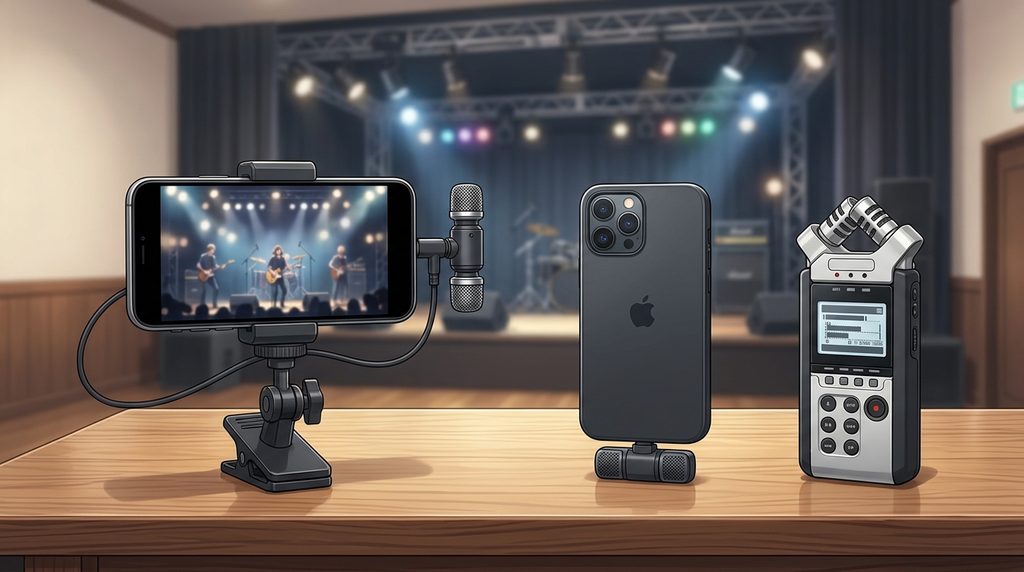
ここでは、ライブ動画の録音環境を改善したい方に向けて、3つの機材を紹介します。
ただし、3商品は同じ用途の製品ではありません。スマホに接続して使うマイクと、音声を別に録音するレコーダーが含まれています。
まずは違いを比較してみましょう。
| 商品 | 最大入力音圧 | 接続・録音方式 | 向いている人 |
|---|---|---|---|
| SHURE MV88+ ビデオキット | 120dB SPL | スマホ接続型マイク | 動画と音声を一緒に撮りたい人 |
| ZOOM iQ7 | 120dB SPL | Lightning接続型マイク | 対応する旧世代iPhoneを使う人 |
| TASCAM DR-05XP | 125dB SPL | 独立型レコーダー | 音声を別録りしたい人 |
※最大入力音圧はメーカー公表値です。測定条件や製品の構造が異なるため、この数値だけで音質や音割れのしにくさを順位付けすることはできません。
① SHURE MV88+ ビデオキット|スマホ動画の録音を調整したい人向け
SHURE MV88+ ビデオキットは、スマホでの動画撮影を想定したステレオコンデンサーマイクのセットです。
マイクのほか、スマホクランプやミニ三脚などが付属し、スマホを使った動画制作を想定しています。
主な特徴は次のとおりです。
- ステレオコンデンサーマイクを搭載
- 最大入力音圧120dB SPL(最小ゲイン・Flatモード)
- 対応アプリでゲイン調整が可能
- リミッターやコンプレッサーなどの機能に対応
- スマホクランプやミニ三脚などが付属
ライブ撮影で使う場合は、事前に録音レベルを調整できる点が魅力です。
ただし、120dB SPLという数値は、あらゆるライブ会場で音割れしないことを保証するものではありません。
また、メーカーが動作保証するアプリは限られています。普段使っている標準カメラアプリで、専用アプリと同じ機能が利用できるとは限りません。
スマホの接続端子や対応OS、撮影アプリとの互換性を確認したうえで検討しましょう。
スマホで映像と音声を一緒に記録し、録音レベルも調整したい方に向いているモデルです。
セット内容や対応機種を確認したい方は、楽天市場の商品ページをチェックしてみてください。
>> SHURE MV88+ ビデオキットを楽天市場で確認する
② ZOOM iQ7|Lightning端子のiPhone向けステレオマイク
ZOOM iQ7は、Lightning端子に接続して使うiPhone向けのステレオマイクです。
M-S方式のステレオ録音に対応しており、録音する音の広がりを調整できる構造を採用しています。
主な特徴は次のとおりです。
- 最大入力音圧120dB SPL
- Lightning接続
- M-Sステレオ録音に対応
- 入力ゲインを調整可能
- 本体重量約30.5g(メーカー公開仕様書による)
比較的コンパクトな構造なので、対応するiPhoneで外付けマイクを使いたい方には選択肢になります。
ただし、USB-C端子のiPhoneには直接接続できません。
また、メーカーの公開仕様書に掲載されている対応OSはiOS 15までです。新しいiOSでの動作を保証するものではないため、現在使っているiPhoneとの互換性は購入前に確認してください。
Lightning端子のiPhoneを使っている方は、対応条件を確認したうえで検討してみましょう。
③ TASCAM DR-05XP|32-bit floatで音声を別録りしたい人向け
TASCAM DR-05XPは、スマホに取り付けるマイクではなく、単体で音声を録音できるハンディレコーダーです。
32-bit float録音に対応しており、録音レベルの設定による失敗を減らしたい方に向いています。
主な特徴は次のとおりです。
- 32-bit float録音に対応
- ステレオコンデンサーマイクを内蔵
- 内蔵マイクの最大入力音圧125dB SPL
- 単体で録音可能
- スマホ動画と音声を別々に記録できる
32-bit float録音は、デジタル録音レベルによるクリッピングのリスクを抑えられる方式です。
ただし、マイク自体が許容できる音圧を超えて歪んだ場合、その歪みまで防げるわけではありません。
また、スマホ動画とは別に音声を録音するため、後から編集ソフトで映像と音声を同期させる作業が必要になります。
なお、DR-05XP本体での32-bit float録音と、USBオーディオインターフェースとして接続した場合の対応形式は異なります。USBオーディオインターフェース機能では32-bit floatに対応していません。
録音機材の使用が認められた環境で、音声を別録りしたい方に向いているモデルです。
スマホとは別に音声を残す方法を検討している方は、TASCAM DR-05XPの仕様を確認してみてください。
ライブ用録音機材を購入する前の注意点
外付けマイクやレコーダーを購入する前に、確認しておきたいポイントがあります。
USB-CとLightningの違いを確認する
iPhoneは機種によってLightning端子とUSB-C端子が使われています。
Androidスマホでも、USB-C端子があるからといって、すべての外付けマイクが利用できるわけではありません。
接続端子の形状だけでなく、メーカーが案内する対応機種・OS・アプリも確認しましょう。
標準カメラアプリで外付けマイクが使えるか確認する
外付けマイクを接続しても、使用するカメラアプリによっては、想定した録音機能が利用できない場合があります。
専用アプリでゲインを調整できても、標準カメラアプリでは同じ設定が反映されない可能性もあります。
購入前には、普段使っている動画撮影アプリとの対応状況を確認してください。
音声の別録りには編集作業が必要
TASCAM DR-05XPのような独立型レコーダーで録音する場合、スマホの動画と音声を別々に保存することになります。
そのため、編集時に映像と音声のタイミングを合わせる必要があります。
撮影後の編集作業をできるだけ減らしたい方には、スマホに接続して動画と音声を同時に記録する方式のほうが扱いやすいでしょう。
ライブ会場の録音・機材持ち込みルールを確認する
スマホでの動画撮影が許可されていても、外付けマイクやレコーダーの使用まで認められているとは限りません。
特に、三脚やスタンド、独立型レコーダーの使用には制限が設けられている場合があります。
機材を購入する前に、よく参加するライブの撮影・録音ルールを確認しておくと安心です。
スマホで撮影したライブ動画の音割れに関するよくある質問
iPhoneで撮ったライブ動画だけ音割れするのはなぜ?
ライブ会場の大音量によって、iPhoneのマイクや録音回路が処理できる範囲を超えている可能性があります。
ただし、マイク穴の遮蔽や再生機器の問題なども考えられます。まずは別の再生機器で確認し、次回の撮影時に位置や持ち方を見直しましょう。
スマホの音量を下げれば録音時の音割れは防げる?
通常、スマホの音量ボタンは再生音量などを調整するものです。音量を下げても、マイクに入る音の大きさが下がるとは限りません。
録音時の入力を調整したい場合は、対応アプリや外付けマイクのゲイン設定を確認してください。
ライブの最前列と後方席ではどちらが録音しやすい?
必ずしも後方席のほうが録音しやすいとは限りません。
スピーカーの配置や会場の反響によって音の大きさやバランスが変わるためです。
ただし、スピーカーから強い音が直接当たる位置では、録音時の入力過大に注意が必要です。
外付けマイクを付ければ音割れは必ず改善する?
必ず改善するわけではありません。
外付けマイクにも最大入力音圧があり、その範囲を超えると歪む場合があります。また、録音レベルの設定やスマホとの互換性も重要です。
iPhoneの画面録画で起こる音割れも同じ方法で直せる?
画面録画の音割れは、ライブ会場でカメラ撮影した動画の音割れとは原因が異なる場合があります。
画面録画では、アプリの音声処理、マイク設定、OSの不具合などが関係することがあります。
そのため、まずは画面録画だけで起こる問題なのか、通常のカメラ撮影でも起こる問題なのかを切り分けましょう。
まとめ|スマホで撮影したライブ動画の音割れは原因を確認して対策しよう
スマホで撮影したライブ動画の音割れは、マイクや録音回路が大音量を処理しきれないことで起こる場合があります。
次のライブで失敗を減らすために、まずは以下の対策を試してみてください。
- スピーカーの強い音が直接当たる位置を避ける
- スマホのマイク穴を塞がない
- 許可された範囲で短い試し撮りをする
- 対応機器やアプリで録音レベルを確認する
- 再生機器側の音割れと録音時の音割れを区別する
外付けマイクを購入する前に、無料でできる対策を試すことが大切です。
それでも改善しない場合は、最大入力音圧や録音レベルの調整機能を確認し、自分のスマホに対応した機材を検討しましょう。
スマホで動画と音声を一緒に撮影したいならSHURE MV88+、対応するLightning端子のiPhoneならZOOM iQ7、音声を別録りしたいならTASCAM DR-05XPというように、用途によって選び方が変わります。
大切なのは、機材の価格や機能だけで選ばず、自分が撮影するライブの環境に合った方法を見つけることです。
次のライブでは、映像だけでなく、推しの歌声や会場の雰囲気もできるだけ自然に残せるといいですね。
コメント