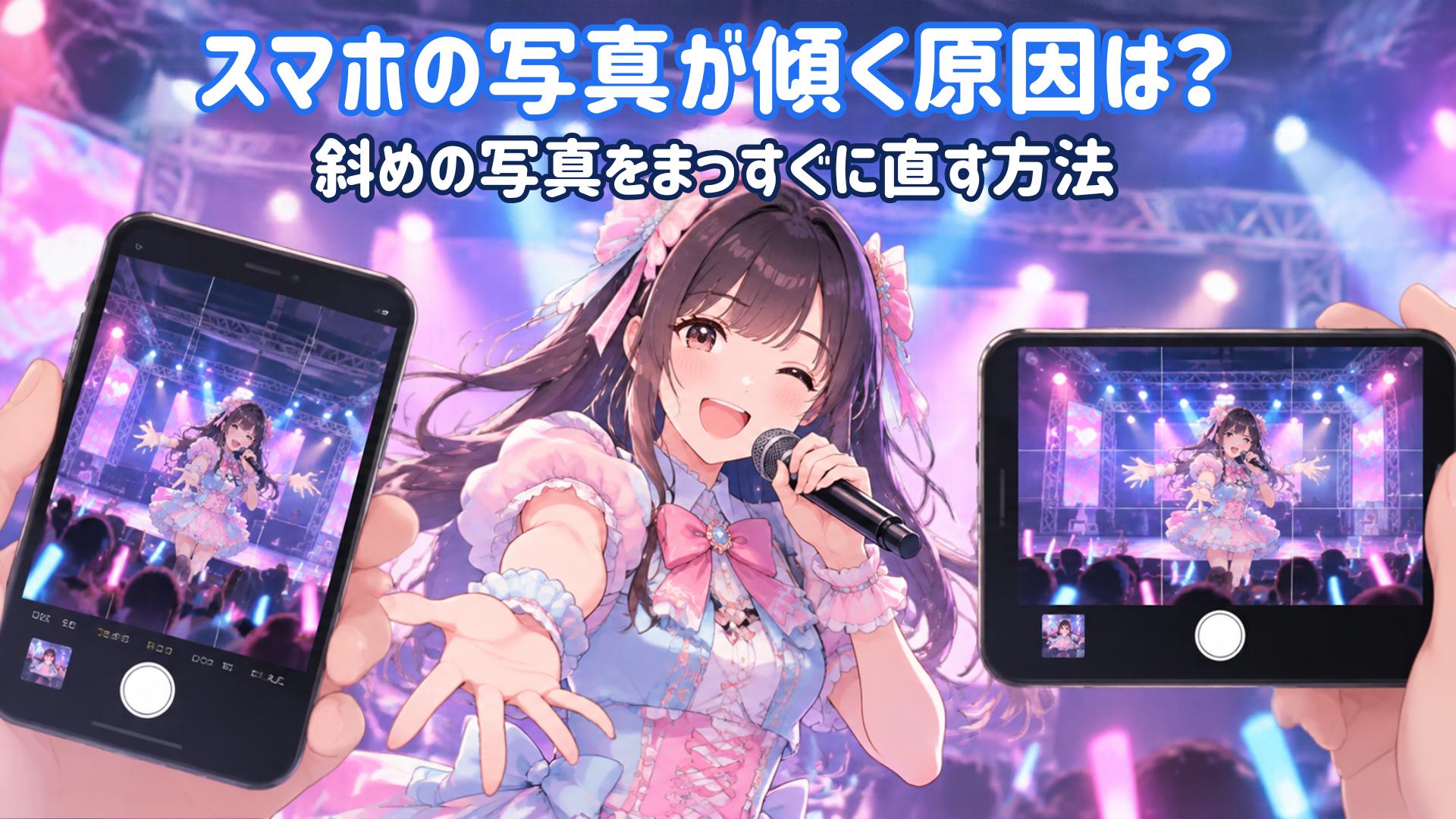
「スマホで撮った写真が、いつも少し斜めになってしまう……」
「推しのライブ写真をSNSに投稿したいのに、ステージが右下がりになっている」
「iPhoneやAndroidで、写真をまっすぐに直す方法がわからない」
せっかくアイドルのいい表情を撮影できても、写真全体が傾いていると気になりますよね。
スマホの写真が傾く主な原因は、撮影時にスマホが左右に傾いていることです。
すでに撮影した写真なら、iPhoneの「写真」アプリやAndroidのGoogleフォトなどを使って、傾きを補正できます。
また、次から写真をまっすぐに撮りたい場合は、カメラのグリッドや水平ガイドを活用するのがおすすめです。
まずは、写真の状態に合った直し方を確認してみましょう。
| 写真の状態 | おすすめの対処法 |
|---|---|
| 写真全体が右下がり・左下がり | 写真アプリの傾き調整 |
| 縦に撮った写真が横向きになっている | 90度回転で向きを修正 |
| 建物の柱が斜めに見える | 遠近補正を確認 |
| 撮影するたびに写真が傾く | グリッド・水平ガイドを活用 |
| ライブ写真のステージが斜め | 撮影位置と背景の線を確認 |
この記事では、iPhone・Androidで写真の傾きを直す方法から、撮影時に水平・垂直を合わせるコツまで解説します。
アイドルのライブや撮影会で写真を撮る方に向けて、推しの手や衣装を切らずに傾きを補正する方法も紹介します。
スマホで撮った斜めの写真をまっすぐに直す方法
撮影済みの写真が斜めになっていても、すぐに削除する必要はありません。
写真全体が右上がり・左上がりになっている場合は、スマホの写真編集機能で回転角度を少し調整すると、まっすぐにできることがあります。
まずは、iPhoneとAndroidそれぞれの操作方法を見ていきましょう。
iPhoneの写真アプリで傾きを補正する手順
iPhoneでは、標準の「写真」アプリで写真の傾きを調整できます。
基本的な操作は次のとおりです。
- iPhoneの「写真」アプリを開く
- 傾きを直したい写真を選ぶ
- 「編集」をタップする
- 切り取り・回転の編集ツールを開く
- 傾き調整の操作部分を動かす
- 背景の水平線を確認しながら角度を調整する
- 「完了」をタップして保存する
例えば、ライブ写真のステージが右下がりになっている場合は、ステージの前端や背景の柱を見ながら、少しずつ角度を調整してみてください。
ただし、斜め方向の客席から撮影したステージは、遠近感によって端が斜めに写ることがあります。
その場合、ステージの線だけを無理に水平へ合わせると、人物や背景全体がかえって傾いて見えることもあります。
補正するときは、一つの線だけでなく、写真全体のバランスを確認することが大切です。
なお、iOSのバージョンによって編集画面の表示やボタンの位置が異なる場合があります。
AndroidのGoogleフォトで傾きを補正する手順
Androidスマホでは、Googleフォトの編集機能を使って写真の傾きを調整できます。
Googleフォトを利用している場合は、次の手順を試してみましょう。
- Googleフォトを開く
- 傾きを直したい写真を選択する
- 「編集」をタップする
- 切り抜き・切り取りに関する編集項目を開く
- 「傾き調整」を選ぶ
- スライダーなどで写真の角度を調整する
- 変更を保存する
Googleフォトでは、写真の回転や遠近感の調整に対応する編集機能も利用できます。
ただし、表示されるメニューや操作方法は、アプリのバージョンや端末によって異なる場合があります。
また、Androidスマホにはメーカー独自の写真編集アプリが搭載されていることもあります。
その場合は、標準のギャラリーアプリにある「編集」「回転」「傾き」などの項目も確認してみてください。
写真を補正すると端が切れるのはなぜ?
写真を回転させて水平に直すと、画像の四隅に空白ができる場合があります。
多くの編集アプリでは、その空白を目立たなくするために写真の周囲を切り取ります。
その結果、元の写真より写る範囲が狭くなることがあります。
特に、アイドルのライブ写真では注意が必要です。
例えば、推しが腕を大きく広げたポーズをしている写真では、傾きを補正したことで指先が切れてしまうかもしれません。
衣装の裾や髪の毛、ステージの装飾なども、画面端にあると切り取られる可能性があります。
傾きを直す前に、写真の四隅に何が写っているか確認しましょう。
大きく回転させる必要がある場合は、少し傾きを残してでも、人物を切らない仕上がりを選ぶ方法もあります。
傾き調整・90度回転・遠近補正の違い
写真が斜めに見える場合でも、すべて同じ方法で直せるわけではありません。
編集機能の違いを整理しておきましょう。
| 編集機能 | できること | 向いている写真 |
|---|---|---|
| 傾き調整 | 写真を少しずつ回転する | 全体が右下がり・左下がりの写真 |
| 90度回転 | 縦横の向きを変更する | 縦写真が横向きになった写真 |
| 遠近補正 | 上下・左右の遠近感による変形を調整する | 建物の柱などがすぼまって見える写真 |
| トリミング | 写真の不要な部分を切り取る | 構図や余白を調整したい写真 |
写真全体が少し傾いているだけなら、まずは傾き調整を使ってみてください。
人物や建物の形まで不自然に変形している場合は、遠近補正が必要なこともあります。
スマホの写真が傾く原因は?4つの理由
写真の傾きを直せたら、次は原因を確認しましょう。
撮影するたびに写真が斜めになる場合は、スマホの構え方やカメラの向きが影響している可能性があります。
① スマホを左右に傾けて撮影している
最もわかりやすい原因は、スマホを左右に傾けたまま撮影していることです。
スマホを持つ手首が少し回転しているだけでも、写真の中の水平な線が斜めに写ります。
例えば、アイドルのライブ中にスマホを構えたとき、推しの顔ばかり見ていると、ステージの傾きには気づきにくいものです。
撮影前にカメラの水平ガイドを確認すると、こうした傾きを防ぎやすくなります。
② 片手撮影でシャッターを押すときに動いている
片手でスマホを持って撮影すると、手首の角度やシャッターボタンの操作によってスマホが傾くことがあります。
特に、大きなスマホを片手で支えながら画面のシャッターを押す場合は、構図が動きやすくなります。
写真が毎回同じ方向に傾くなら、スマホを持つ手の角度を確認してみてください。
両手で構えるだけでも、水平を保ちやすくなる場合があります。
③ カメラを上や下に向けている
高い位置にいるアイドルや建物を撮るときは、スマホを上向きに構えることがあります。
この場合、写真全体が回転していなくても、背景の柱などが斜めに見える場合があります。
これは、カメラの上下方向の角度によって生じる遠近感の影響です。
写真を回転させるだけでは直せないこともあるため、撮影時のカメラの向きや遠近補正を確認しましょう。
④ 背景の水平線や垂直線を確認していない
人物を撮影するときは、表情やポーズに意識が向きますよね。
そのため、背景にある床や壁、ステージの端が斜めになっていても気づかないことがあります。
撮影前に、背景の中から水平・垂直の目安になるものを探してみましょう。
- ステージの前端
- 建物の柱
- 壁と床の境目
- 水平に設置された棚
- 遠くに見える水平線
ただし、背景の線が必ず水平・垂直とは限りません。
斜めに設置された設備や、遠近感によって傾いて見える線を無理に基準にしないことも大切です。
縦に撮った写真が横になる原因と直し方
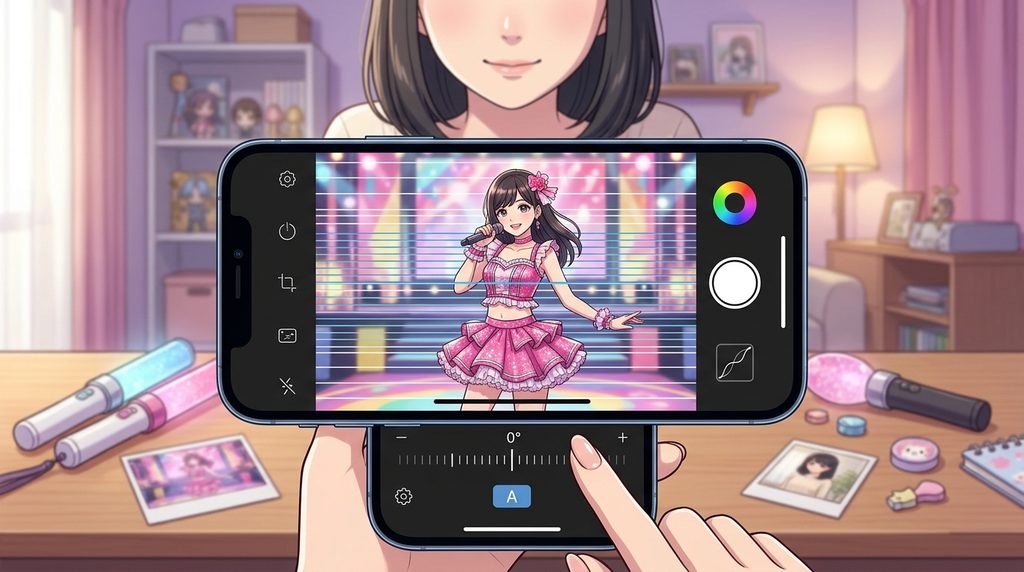
「スマホで縦に撮影したのに、写真を開くと横向きになっている」という場合は、写真全体の傾きとは別の問題です。
この場合は、写真の向きに関する情報や、撮影時のスマホの持ち方などが関係している可能性があります。
iPhoneで縦写真が横向きになる場合
iPhoneで撮影した写真が横向きになっている場合は、まず「写真」アプリで向きを確認しましょう。
写真そのものが横向きになっているなら、編集機能の回転操作で縦向きに修正できます。
- 「写真」アプリで対象の写真を開く
- 「編集」をタップする
- 切り取り・回転のツールを開く
- 回転ボタンで正しい向きに調整する
- 「完了」をタップする
一方、写真は正しい向きなのに、スマホを横にすると表示画面まで回転する場合は、画面の回転設定を確認してください。
この2つは異なる現象です。
Androidで縦写真が横向きになる場合
Androidでも、撮影した写真の向きが違う場合は、Googleフォトなどの回転機能で修正できます。
Googleフォトで写真を開き、編集画面から回転操作を行いましょう。
メーカー独自のギャラリーアプリを使っている場合は、編集メニュー内の回転機能を確認してください。
また、特定のアプリでだけ写真が横向きになる場合は、そのアプリでの画像表示や読み込み処理が影響している可能性もあります。
まずは標準の写真アプリで正しい向きに表示されるか確認すると、原因を切り分けやすくなります。
写真自体の向きと画面の自動回転は別
ここは間違えやすいポイントです。
写真自体が横向きになっている場合と、スマホの画面が自動回転している場合では、対処法が異なります。
| 症状 | 確認する機能 |
|---|---|
| 縦写真が横向きで保存・表示される | 写真アプリの回転編集 |
| スマホを傾けると画面全体が回転する | 画面の自動回転設定 |
| 特定のアプリだけ向きがおかしい | アプリ側の表示・画像処理 |
画面の回転ロックをオンにしても、すでに横向きになっている写真そのものが自動的に縦向きへ修正されるわけではありません。
スマホの写真が勝手に回転するのを防ぐには?
写真を見ているときに画面が勝手に横向きになる場合は、スマホの自動回転機能が関係している可能性があります。
写真の編集ではなく、画面表示の設定を確認しましょう。
iPhoneの画面回転ロックを確認する
iPhoneでは、コントロールセンターから画面の向きをロックできます。
対応するiPhoneでは、次の手順で確認できます。
- コントロールセンターを開く
- 鍵と回転矢印の形をした画面回転ロックのボタンを探す
- 必要に応じてロックをオンにする
画面回転ロックをオンにすると、対応する画面でスマホの向きに応じた表示の回転を防げます。
ただし、アプリや画面によって表示の動作が異なる場合があります。
また、この設定は撮影済み写真の傾き補正とは別です。
Androidの自動回転設定を確認する
Androidでは、クイック設定などから画面の自動回転を切り替えられる機種があります。
一般的には、画面上部から下へスワイプしてクイック設定を開き、「自動回転」などの項目を確認します。
自動回転をオフにすると、スマホの向きに応じた画面表示の回転を抑えられる場合があります。
ただし、設定名や操作方法はメーカー・機種によって異なります。
写真の向きがおかしいときの確認ポイント
写真が勝手に回転しているように感じる場合は、次の順番で確認してみましょう。
- 標準の写真アプリで正しい向きに表示されるか確認する
- スマホを回転させたときだけ表示が変わるか確認する
- 別の写真でも同じ現象が起こるか確認する
- 特定のアプリだけで発生するか確認する
- 必要に応じて写真の回転編集を行う
原因を切り分けてから操作すると、不要な編集を避けられます。
iPhone・Androidでグリッドと水平ガイドを表示する方法
撮影済みの写真を直せても、毎回補正するのは面倒ですよね。
次から写真が傾くのを防ぎたいなら、カメラのグリッドと水平ガイドを活用しましょう。
グリッドは、撮影画面に表示される縦横の補助線です。
人物の位置を決めたり、背景の水平・垂直を確認したりするときに役立ちます。
iPhoneでグリッドと水平をオンにする手順
対応するiPhoneでは、カメラの設定からグリッドと水平ガイドを表示できます。
- 「設定」アプリを開く
- 「カメラ」を選択する
- 「グリッド」をオンにする
- 「水平」をオンにする
- カメラアプリを開いて表示を確認する
グリッドをオンにすると、撮影画面に縦横の補助線が表示されます。
水平ガイドを利用できる場合は、スマホの傾きを確認しながら撮影できます。
ただし、iOSのバージョンや撮影モードによって表示が異なる場合があります。
Androidでグリッドを表示する方法
Androidでも、多くの機種でグリッド表示を利用できます。
ただし、設定方法はメーカーやカメラアプリによって異なります。
一般的には、次の手順で確認できます。
- 標準のカメラアプリを開く
- 設定アイコンをタップする
- 「グリッド」「グリッド線」「構図ガイド」などの項目を探す
- 該当する機能があればオンにする
機種によっては、水平器や水準器に相当する機能もあります。
設定が見つからない場合は、スマホの取扱説明書やメーカーのサポート情報を確認してみてください。
グリッドと水平ガイドはどう違う?
グリッドと水平ガイドは、似ているようで役割が異なります。
| 機能 | 役割 |
|---|---|
| グリッド | 画面内の縦横の線を目安に構図を整える |
| 水平ガイド | スマホの傾きを確認する |
グリッドは、ステージや壁などの線と構図を比較するのに便利です。
水平ガイドは、スマホが左右に傾いていないかを確認する助けになります。
両方利用できる機種なら、組み合わせて使うと撮影しやすくなります。
グリッドが表示されないときの確認方法
設定をオンにしたのにグリッドが表示されない場合は、次の点を確認しましょう。
- 標準カメラアプリで撮影しているか
- グリッド設定が有効になっているか
- 撮影モードによって表示が変わっていないか
- 別のカメラアプリを使用していないか
- 機種がグリッド表示に対応しているか
なお、通常のグリッドは撮影を補助するための表示であり、写真そのものには写りません。
スマホの水平・垂直を合わせる5つのコツ
グリッドや水平ガイドを表示したら、実際の撮影で活用してみましょう。
特別な撮影機材がなくても、スマホの構え方を少し変えるだけで、写真の傾きを減らせる場合があります。
① 背景の水平線をグリッドに合わせる
まずは、背景にある水平な線を探しましょう。
例えば、正面から見たステージの前端や、水平に設置された棚などです。
その線がカメラ画面の横方向のグリッドと平行になるようにスマホを調整します。
ただし、斜め方向から見たステージの端は、遠近感によって斜めに見える場合があります。
そのような線を無理に水平へ合わせる必要はありません。
② 柱や壁の垂直線を確認する
水平だけでなく、垂直も意識すると写真が整って見えます。
例えば、背景の柱や壁の縁などを確認してみましょう。
カメラを正面に向けて撮影できる場合は、垂直な線と縦方向のグリッドを比較すると、スマホの傾きに気づきやすくなります。
ただし、カメラを上向き・下向きにすると、遠近感によって柱が斜めに見えることがあります。
すべての縦線を無理にまっすぐにしようとせず、撮影位置や角度も確認しましょう。
③ スマホを両手で安定して構える
スマホを片手で持つと、手首の角度によって本体が傾きやすくなります。
できるだけ両手で持ち、左右を安定させましょう。
撮影するときは、次のポイントを意識してみてください。
- スマホの左右を両手で支える
- 肘を軽く体に寄せる
- 無理に腕を伸ばしすぎない
- シャッターを押す前に水平を確認する
特に、ライブ撮影ではアイドルの動きを追うことに集中しがちです。
まずは安定した姿勢を作り、スマホが左右に回転しないよう意識しましょう。
④ シャッターを押す瞬間にスマホを動かさない
撮影前は水平だったのに、シャッターを押した瞬間にスマホが傾くこともあります。
画面を強く押したり、片手で無理に操作したりすると、構図が動きやすくなります。
対応するスマホでは、音量ボタンをシャッターとして利用できる場合があります。
また、動かない被写体を撮る場合は、セルフタイマーを使う方法もあります。
自分が安定して操作できる方法を選びましょう。
⑤ 補正できるように少し余白を残して撮る
写真を撮るときは、人物を画面いっぱいに入れたくなるかもしれません。
しかし、傾きを補正すると写真の周囲が切り取られることがあります。
そのため、あとから補正する可能性がある場合は、人物の周囲に少し余白を残して撮影するのがおすすめです。
例えば、アイドルの全身写真なら、頭の上や足元に少し余裕を持たせてみましょう。
腕を広げたポーズでは、指先が画面の端に近づきすぎないようにすることも大切です。
ただし、余白を広く取りすぎると人物が小さく写るため、撮影場所やスマホの画質に合わせて調整してください。
アイドルのライブ写真をまっすぐに撮るコツ
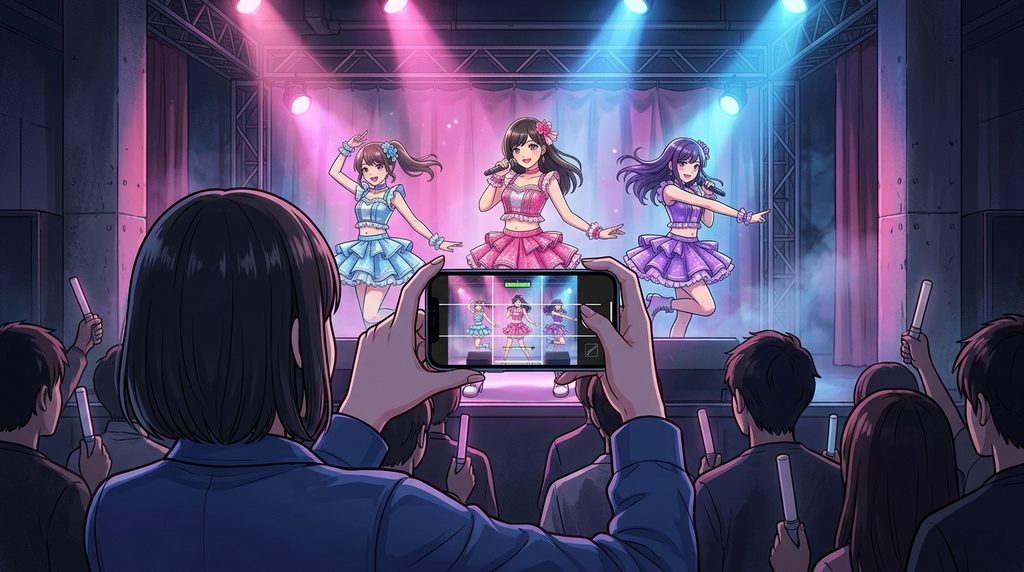
アイドルのライブ撮影では、動く被写体を追いながら水平を保つ必要があります。
風景写真のように、じっくり構図を整えられない場面も多いですよね。
ここでは、推し活で写真を撮るときに役立つポイントを紹介します。
ライブステージの端を水平の目安にする
ライブ会場では、ステージの前端が水平の目安になる場合があります。
正面に近い位置から撮影しているなら、グリッドとステージの端を比較してみましょう。
ただし、ステージ自体が斜めに設計されていたり、撮影位置が斜めだったりする場合は、画面内の線が水平に見えないこともあります。
そのようなときは、背景の柱や壁なども確認し、写真全体のバランスを優先しましょう。
斜めの客席から撮るときは遠近感に注意
ライブ会場では、必ずしもステージの正面から撮影できるわけではありません。
客席の端から斜め方向に撮影することもありますよね。
この場合、ステージの前端が写真の中で斜めに写ることがあります。
しかし、それだけでスマホが傾いているとは限りません。
遠近感によって、手前側と奥側の位置が違って見えている可能性があります。
斜め方向から撮った写真では、ステージの端を無理に水平へ合わせないことがポイントです。
人物の立ち姿や背景の柱なども見ながら、自然な構図を探しましょう。
動くアイドルを追いながら水平を保つ方法
ライブ中は、アイドルがステージ上を左右に移動します。
その動きを追いかけるとき、手首だけでスマホを大きく動かすと、画面が傾きやすくなります。
できるだけ安定した姿勢を保ち、スマホを左右に回転させないよう意識しましょう。
ただし、水平を気にしすぎてシャッターチャンスを逃してしまってはもったいないですよね。
推しの表情やポーズを優先し、多少の傾きは撮影後に補正するという考え方でも問題ありません。
なお、ライブやイベントでは、主催者が定める撮影ルールを必ず守りましょう。
推しの手や衣装を切らずに傾きを補正する方法
ライブ写真を補正するときに注意したいのが、人物の一部が切れてしまうことです。
例えば、アイドルが腕を伸ばした瞬間の写真では、指先が画面の端に近いことがあります。
そのまま写真を回転させると、指先や衣装の裾が切り取られる場合があります。
そんなときは、次の順番で確認してみてください。
- 元の写真を残して編集を始める
- 写真の四隅に人物の一部が写っていないか確認する
- 傾きを少しずつ調整する
- 指先や衣装が切れない範囲で補正する
- 補正後の写真全体を確認する
写真を完全な水平にすることより、推しの表情やポーズをきれいに残すことを優先した方がよい場合もあります。
また、補正後に人物が小さくなりすぎたり、構図が窮屈になったりしないかも確認しましょう。
あえて斜めに撮る構図との違い
写真は、必ず水平に撮らなければいけないわけではありません。
あえてカメラを傾けることで、ライブの躍動感や迫力を表現する撮影方法もあります。
例えば、ダンスの動きが大きい場面では、斜めの構図が写真の雰囲気に合うこともあります。
ただし、意図せず少しだけ傾いた写真は、単なる撮影ミスに見えてしまう場合があります。
まずは水平に撮る基本を身につけ、そのうえで表現として斜めの構図を使い分けるとよいでしょう。
写真の傾きと遠近感による歪みはどう違う?
スマホで撮った写真が不自然に見える場合、単純な傾き以外の原因が関係していることもあります。
特に、建物の柱が斜めに見える場合や、人物の顔が伸びて見える場合は、写真全体を回転するだけでは解決しないことがあります。
写真全体が斜めなら回転補正
写真全体が右上がり・左上がりになっている場合は、スマホを左右に傾けて撮影した可能性があります。
この場合は、写真アプリの傾き調整で改善できることがあります。
背景の水平線や垂直線を確認しながら、少しずつ角度を調整しましょう。
建物の縦線がすぼまるなら遠近補正
建物を下から見上げて撮影すると、左右の柱が写真の上側に向かって近づくように見えることがあります。
これは、カメラの向きと遠近感による見え方です。
単純に写真を回転させても、左右の柱を同時にまっすぐにできない場合があります。
必要に応じて、写真編集アプリの遠近補正を試してみましょう。
ただし、補正を強くすると人物や背景が不自然に変形する場合があるため、少しずつ調整することが大切です。
人物の顔が伸びる場合は撮影距離や画角を確認
スマホで撮った人物の顔が不自然に見える場合は、写真全体の傾きとは別の原因が考えられます。
例えば、顔の近くから撮影すると、遠近感によって鼻などが大きく写ることがあります。
また、超広角カメラで画面の端に人物を配置すると、顔が横に伸びて見える場合もあります。
これらは、写真を回転させるだけでは改善しません。
顔の写り方が気になる場合は、撮影距離や画角、人物の位置を見直しましょう。
スマホ写真の傾きに関するよくある質問
スマホの写真が毎回右下がりになるのはなぜ?
スマホを持つ手首の角度や、シャッターを押す瞬間の動きが影響している可能性があります。
まずはグリッドや水平ガイドをオンにし、両手で安定して撮影してみてください。
同じ方向への傾きが続く場合は、スマホを固定して撮影した写真と比較すると、原因を探しやすくなります。
写真の傾きを無料で直せるアプリは?
iPhoneなら標準の「写真」アプリ、AndroidならGoogleフォトなどで基本的な傾き調整ができます。
一般的な写真の傾き補正だけなら、必ずしも有料アプリを使う必要はありません。
まずはスマホに入っている写真編集機能を確認してみましょう。
グリッドをオンにすると写真にも線が写る?
通常、カメラのグリッドは撮影画面に表示される補助線であり、撮影した写真そのものには写りません。
ただし、使用するカメラアプリによって仕様が異なる場合があります。
傾きを補正すると画質は落ちる?
写真の傾きを補正すると、回転後の余白をなくすために画像の周囲が切り取られる場合があります。
その結果、元の写真より使用できる画素数が少なくなることがあります。
また、編集や保存の方法によっては、画像の再処理が行われる場合もあります。
大きな補正を繰り返すより、撮影時にできるだけ水平を合わせておく方が安心です。
写真が90度回転してしまうのはなぜ?
写真の向きに関する情報や、撮影時のスマホの持ち方、アプリでの表示処理などが関係している可能性があります。
まずは標準の写真アプリで正しい向きに表示されるか確認しましょう。
写真自体の向きが違う場合は、回転編集で修正できます。
ライブ写真は必ず水平に撮った方がいい?
ステージや背景を自然に見せたい場合は、水平を意識すると写真が整いやすくなります。
ただし、ライブの迫力や動きを表現するために、あえて斜めに撮影する方法もあります。
撮影の目的や写真の雰囲気に合わせて使い分けましょう。
まとめ|スマホの写真が傾くときは標準アプリで補正しよう
スマホの写真が傾く主な原因は、撮影時にスマホが左右に傾いていることです。
すでに撮影した写真でも、iPhoneの「写真」アプリやAndroidのGoogleフォトなどを使えば、傾きを補正できます。
今回紹介したポイントを整理します。
- 写真全体が斜めなら、傾き調整を使う
- 縦写真が横向きなら、90度回転で修正する
- 建物の柱が斜めなら、遠近補正を確認する
- 次から傾かずに撮るには、グリッドと水平ガイドを活用する
- スマホは両手で安定して構える
- 撮影後の補正を考えて、人物の周囲に少し余白を残す
まずは写真アプリで傾きを直し、次の撮影からグリッドと水平ガイドを使ってみましょう。
推しのライブ写真では、水平を整えることも大切ですが、表情やポーズをきれいに残すことも重要です。
補正するときは、指先や衣装の裾が切れていないか確認しながら、自然な仕上がりを目指してください。
スマホの撮影設定と編集機能を上手に活用して、お気に入りの一枚を残しましょう。
コメント